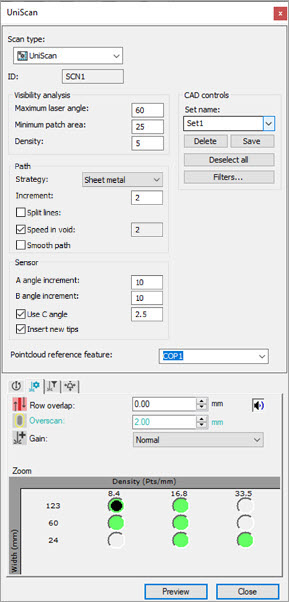
メニューから挿入|スキャン|[UniScan]の順で選択して、[UniScan]ダイアログボックスを開きます。
UniScan ダイアログ ボックス
UniScanダイアログボックスの上部には、次の領域が含まれています:
可視度分析エリア
このエリアは、選択したCADサーフェスで実行される可視性分析のパラメーターを定義します。
CADサーフェスのベクトルを正しく方向付けることが重要です。PC-DMISは、グラフィック表示ウィンドウで誤った方向のサーフェスを黒に着色して、修正が必要であることを警告します。CADベクトルの設定の詳細については、PC-DMISCoreドキュメントの「CADベクトルの編集」トピックを参照してください。
[最大レーザー角度] ボックス - この値は CAD 表面上の各三角形の法線に対してプローブチップが持つことができる最大角度を定義します。デフォルトの最大許容値は 70 度です。デフォルトの最小値は 10 度です。これらのデフォルト値は、設定エディターの [UniScan] セクションで、それぞれ ConeAngleMaxValue および ConeAngleMinValue エントリを使用して設定できます。このパラメータは選択した表面を完全にカバーするために必要なチップの数に直接影響を与えます。値が小さいほど多くの測定子が必要になります。
最小パッチ領域ボックス - 最大レーザー角度値に基づいて、各レーザーチップは選択した表面の特定の領域またはパッチをカバーします。PC-DMISは、この値よりも小さい領域のパッチを破棄します。
これは、細部が細かい領域があり、それらの領域でスキャンを作成したくない場合に非常に役立ちます。
密度ボックス - 選択されたサーフェスは、測定ルーチン単位でこの値に等しい最大三角形サイズでテッセレーションされます。密度値が小さいほど、テッセレーションが大きくなり、分析の完了に時間がもっと長くかかります。
[CAD コントロール] エリア
このエリアには、UniScan がカバーする表面の選択に役立つツールが用意されています。グラフィック表示ウィンドウで表面をシングルクリックまたはボックス選択して選択できます。ボックス選択した表面に適用できるフィルターを定義することもできます。
後で使用するために、選択したサーフェスを保存できます。これを行うには、サーフェスを選択し、[名前の設定]ボックスに名前を入力して、[保存]ボタンをクリックします。ソフトウェアがセットを一覧に追加します。CADでさまざまなサーフェスを選択し、他のセットを定義して同じ方法で保存できます。一覧から別のセットを選択すると、あるセットから別のセットに切り替えることができます。
一覧からセットを削除するには、セット名を選択して[削除]ボタンをクリックします。
[すべて選択解除]ボタンをクリックして、選択したすべてのサーフェスをクリアします。保存されたセットは引き続き一覧で使用できますが、CADには適用されなくなります。
[フィルター]ボタンをクリックして、[CAD面フィルター]ダイアログボックスを開きます。

[すべてのフィルタ]が選択された[CAD面フィルタ]ダイアログボックス
このダイアログボックスからボックス選択した表面に適用するフィルターを選択できます。
一番上の[すべてのフィルター]チェックボックスを選択して、すべてのフィルターを選択します。各フィルタータイプについては、以下の説明を参照してください。
最小寸法チェックボックスと入力ボックス - このチェックボックスを選択すると、最小寸法入力ボックスにエントリを入力して、最小寸法値を設定できます。これにより、PC-DMISは、少なくともこの寸法値を持つサーフェスのみを選択するように強制されます。
最小面積チェックボックスと入力ボックス - このチェックボックスを選択すると、最小面積入力ボックスにエントリを入力して、最小面積値を設定できます。これにより、少なくともこの面積値を持つサーフェスを選択できます。
[最大視野角] チェックボックスと入力ボックス - このチェックボックスを選択すると、[最小視野角] 入力ボックスにエントリを入力できます。これによって現在の CAD ビューで入力した値以下の角度を持つすべての面をボックス選択できます。
[通常の形状]チェックボックス - このオプションは、PC-DMISに、円、円錐、平面、球などの通常の形状のみを選択するように強制します。
[自由形状]チェックボックス - このオプションは、PC-DMISに自由形状タイプのサーフェスのみを選択するように強制します。
外面チェックボックス - このオプションは、PC-DMISに、円柱や球などの内面ではない面を選択するように強制します。
[隣接面]チェックボックス - このオプションは、選択した面と境界を共有するすべての面を選択します。CADの固定精度よりも大きい隣接面の間にギャップがある場合、PC-DMISはそれらを選択しません。
[デフォルト]ボタンは、[隣接面]オプションを除くすべてを選択します。
パスエリア
方法一覧 - 一覧には、次の可能なオプションがあります:
板金 - 主に自由曲面を持つ板金部品の場合、このオプションを選択します。
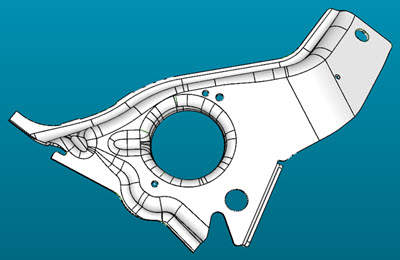
UniScan に対するシートメタル (板金) パートの例
Prismatic - 六角形ブロックなど、よりプリズム状のパーツの場合は、このオプションを選択します。
セグメント化 - このオプションは、Cジョイントを備えたCMSプローブヘッドがある場合にのみ使用できます。この方法は、大きな穴のある部品を対象としています。同じチップを使用してパッチを、最長方向に沿ってスキャンできるエリアに分割します。これにより、スキャンの数と長さが削減されます。

UniScan に対するセグメント化されたパートの例
[インクリメント]チェックボックスと入力ボックス - このチェックボックスを選択して値を入力すると、これは生成されたスキャンの制御ポイント間の距離になります。
[行を分割]チェックボックスと入力ボックス - このチェックボックスを選択して値を入力すると、2つの連続する点間の距離がこの値よりも大きい場合にスキャンパスが分割されます。この値は、スキャンパスがスキップする穴の最小サイズを反映している必要があります。サーフェスをクリックすると、このフィールドは最大の穴があれば、そのサイズで初期化されます。

[行を分割]オプションを有効(左)と無効(右)にした例
無効な速度チェックボックスと入力ボックス - このチェックボックスを選択すると、ソフトウェアが制御ポイントが空のスペース(穴など)上にあることを検出した時に、より速いスキャン速度を設定できます。
この値を変更するには、次の2つの方法があります:
このチェックボックスを選択したら、[無効の速度]入力ボックスをクリックして、[スキャン速度の編集]ダイアログボックスを開きます。
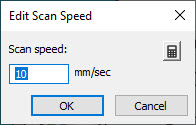
オプション1は、スキャン速度入力ボックスに値を直接入力することです。
オプション 2:
[ストライプ間隔から計算]ボタン をクリックして、[スキャン速度の算出]ダイアログボックスを開きます。
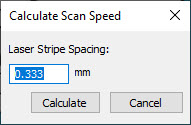
[レーザーストライプ間隔] 入力ボックスに値を入力し、[計算] ボタンをクリックします。PC-DMIS は新しい値を計算し、[無効な速度] 入力ボックスの値を更新します。
この画像の黄色の制御ポイントは、PC-DMISがUniScanを実行する時に高速を割り当てる制御ポイントです:

無効の速度オプションを使用してより速いスキャン速度を適用できる黄色の制御ポイントの例
[パスを平滑化]チェックボックス - このチェックボックスを選択すると、PC-DMISはスキャンにBスプラインパスの平滑化を提供します。
センサーエリア
角度増分ボックス - 各センサーには、事前定義された組み込みのA角度増分値があります。ソフトウェアはこの値を使用して、可視性分析で使用するためのすべての可能なヘルプ要点を生成します。この値は変更できますが、デフォルト値の2.5より小さくすることはできません。値が小さいほど、スキャン分析を実行するために使用できるチップが多くなり、分析にもっと長い時間がかかります。
B角度増分ボックス - これはA角度増分オプションと同じですが、B角度に適用されます。
これらの増分オプションの値は、実行される分析の速度に直接影響します。増分値が小さいほど、PC-DMISが可視性分析を実行するために使用するチップが多くなり、分析にもっと長い時間がかかります。
A角度増分およびB角度増分オプションは、[新しいチップを挿入]チェックボックスが選択されている場合にのみ使用できます。
[C角度を使用する]チェックボックスと入力ボックス - このオプションは、現在アクティブなレーザーセンサーが連続した手首に取り付けられている場合にのみ使用できます。ソフトウェアは、必要に応じて角度増分値を使用してレーザーの方向を修正します。セグメント化された方法には、このオプションを使用する必要があります。
[新しいチップを挿入]チェックボックス - このチェックボックスを選択すると、PC-DMISはA角度増分とB角度増分オプションを有効にし、分析で現在のレーザーセンサーで定義されたチップのみを使用します。
その他
[ポイントクラウド基準要素] 一覧 - この一覧を使用してスキャンに使用するポイントクラウド(COP)を選択します。
コマンドエリア
このエリアは、プリズム方法を選択した場合にのみ使用できます。利用可能な場合、このエリアには次のオプションがあります:
リニア - PC-DMISは、UniScanグループを作成する時にリニアのオープンスキャンを作成します。
パッチ - PC-DMISは、UniScanグループを作成する時にパッチスキャンを作成します。
プローブツールボックスの注記
レーザースキャンのプロパティ - PC-DMISは、[行のオーバーラップ]オプションを使用して、選択したスキャンサーフェスのカバレッジを定義します。
PC-DMISは、可視スキャン分析を実行する時に、ストライプ幅、クリッピング領域、および視野オフセットの値を考慮します。
クリッピング領域を設定する時は、レーザー台形の中心を含める必要があります。例えば:
上下の値を50以上に設定します。
左下の値を50以下に設定します。
[プローブツールボックスのレーザースキャンのプロパティ]タブの詳細については、PC-DMISレーザーのヘルプの「レーザープローブツールボックス:[レーザースキャンのプロパティ]タブ」のトピックを参照してください。
さらに詳しく: