
UniScanは、レーザーセンサーの最大入射角にしながら、選択した面をカバーするスキャンコマンドを作成する自動化された方法です。その後、レーザーチップを使用して、最終的には測定機のボリュームを使用できます。
PC-DMISは、スキャンプロセスのさまざまなステップで最適化アルゴリズムを適用して、事前定義された計算時間制限内で最も理想的な結果を保証します。使用される主な最適化基準は次のとおりです:
測定子交換の回数を最小限に抑える
レーザースキャンの最短合計パスの定義
MaxOptimizationTimeMs エントリを使用して、UniScan 最適化アルゴリズムに掛かる最大時間をミリ秒単位で定義できます。詳細については、PC-DMIS 設定エディター文書の「MaxOptimizationTimeMs」トピックを参照してください。
測定ルーチンにマシン挿入コマンドがある場合、UniScanはマシンボリュームに基づいてスキャン分析を実行します。測定機体積制限のために選択した面の一部の領域をスキャンできないように被測品が配置されている場合、PC-DMISは作業者に通知します。ソフトウェアはこれらのエリアを黒に着色して、測定機ボリューム内のパーツの位置が原因でスキャンできなかったことを通知します。
黒で表示されているエリアをスキャンできないUniScanの例
スキャンを実行するには以下の手順に従います。
[ユニスキャン]ダイアログボックスを開きます([挿入 | スキャン | UniScan])。
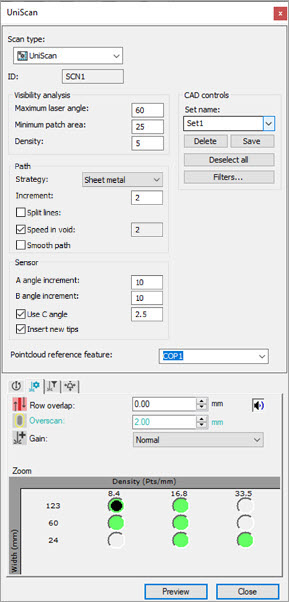
UniScan ダイアログ ボックス
スキャンプロパティに必要な変更を加えます。UniScanダイアログボックスのプロパティの詳細については、「UniScanダイアログボックスの説明」を参照してください。
スキャンする面を選択するか、ダイアログボックスの[セット名]一覧からセット名を選択します。
[プレビュー] ボタンをクリックして、選択した表面でスキャン分析を実行します。PC-DMIS はスキャン分析を終了すると、スキャンの詳細に関するメッセージを表示し、スキャンを作成するようユーザーに求めます。
[はい] をクリックしてスキャンを作成するか、[いいえ] をクリックしてダイアログボックスに戻ります。[はい] をクリックすると、PC-DMIS は [編集] ウィンドウでスキャンコマンドを作成し、グラフィック表示ウィンドウに選択した表面でのスキャンが表示されます。
PC-DMISは、編集ウィンドウでUniScanコマンドをグループに生成します。スキャンを右クリックし、[グループを展開]を選択して、コマンドのグループ化されたすべてのコンポーネントを示すコマンド全体を表示します。
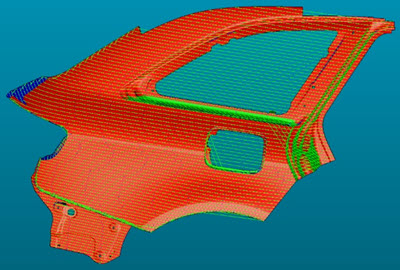
スキャン分析が完了した後、スキャンが作成される前のUniScanの例
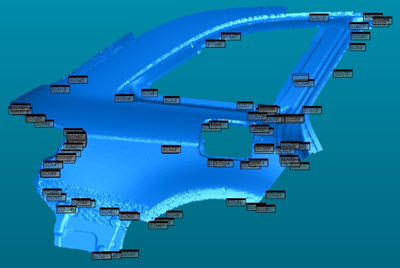
スキャンが作成され、実行された後のUniScanの例
グループが折りたたまれたUniScanコードスニペットの例:
UNISCN_COP1_60.0DEG_123.5WIDTH_2.0OSCAN_GRP1=GROUP/SHOWALLPARAMS=NO
ENDGROUP/ID=UNISCN_COP1_60.0DEG_123.5WIDTH_2.0OSCAN_GRP1
グループが展開された同じUniScanコードスニペットの例:
UNISCN_COP1_60.0DEG_123.5WIDTH_2.0OSCAN_GRP1=GROUP/SHOWALLPARAMS=YES
TIP/T1A0B-90, SHANKIJK=0, 0, 1, ANGLE=-90
SCN1 =FEAT/SCAN,FREEFORM,NUMBER OF HITS=13,SHOW HITS=NO,SHOWALLPARAMS=NO,POINTCLOUDID=COP1
MEAS/SCAN
BASICSCAN/FREEFORM,NUMBER OF HITS=13,SHOW HITS=NO,SHOWALLPARAMS=NO
ENDSCAN
測定の終了/
ENDGROUP/ID=UNISCN_COP1_60.0DEG_123.5WIDTH_2.0OSCAN_GRP1
さらに詳しく: