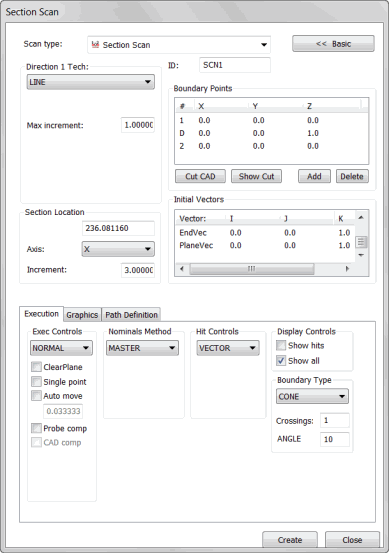
[断面スキャン]ダイアログ ボックス
挿入 | スキャン | 断面スキャンは、リニアオープンのスキャンと非常に良く似ています。パートの線に沿って面がスキャンされます。この種類のスキャンはCADの面データが使用できる場合のみ可能です。CADの面を使用して、断面の開始点および終了点が検出されます。断面スキャンでは、直線の開始点と終了点を使用し、切断面を計算するための方向点も必要です。スキャン中、プローブは常に切断面上を移動します。
断面スキャンでは3種類の[スキャン方向の方法]が用意されています。
孔の検出およびスキップ
断面スキャンでは、パートのスキャン中に孔を検出しそれをスキップすることが可能です。この種類のスキャンでは、CADエンジニアによって描かれた「断面線」を画面上で選択し、スキャンを続行することができます。
固定軸に沿った複数スキャン
断面スキャンを使用する利点は、固定軸に沿って複数のスキャンを実行できることです。
X方向に一定間隔で、Y軸に沿った線でパートをスキャンするとします。したがって、
X=5.0で最初の線をスキャンします。
X=5.5で二番目の線をスキャンします。
X=6.0で三番目の線をスキャンします。
これらは開いた線のスキャンを複数回実行することでも可能ですが、断面スキャンを利用すればこれら一定間隔のスキャンが簡単に実行できます。
断面スキャンの断面軸としてX軸を指定し、切断間隔として0.5を指定します。その他のパラメータも設定します("リニアオープン線の詳細スキャンの実行"を参照してください)。最初の断面スキャンが測定された後、[断面 スキャン]ダイアログ ボックスが再び表示され、すべての境界点が指定した間隔で次の断面にシフトされます。
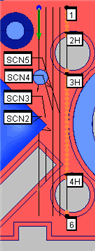
インクリメンタル (増分) スキャンの例
断面スキャンの作成方法
TTPまたはアナログプローブが有効になっていることを確認します。
PC-DMISをDCCモードにします。
サブメニューより、挿入 | スキャン |セクションを選択します。セクション スキャンダイアログボックスが現れます。
任意の名前を使用する場合、IDボックスにスキャン名を入力します。
方向1の方法リストより、最初方向の断面の種類を選択します。選択された方法に応じて、最大増分、最小増分、最大角度、および最小角度ボックスに適切な増分値および角度を入力します。
スキャンを複数の面にまたがって実行する場合は、"[グラフィック]タブのトピックで説明されているように[選択]チェックボックスを使用して面を選択してください。
断面スキャンの点1(開始点)、点D(スキャンの方向)、および点2(終了点)を追加します。これにより、スキャンする線が選択されます。[境界点]エリア"トピックで説明した手順に従って、これらの点を選択します。
[CADの切断]ボタンを選択します。これによりスキャンが副断面に分割され、面に沿って障害物(孔など)があるためにスキップされる位置が表示されます。[境界点を表示]ボタンをクリックすると、境界点が再び表示されます。
[断面の位置]エリアで、次の操作を実行します:
[軸]リストより、次の断面スキャンが間隔を取るのに使用する軸を選択します。
すべての境界点に対して設定する軸位置の値を入力します。
[増分]ボックスに増分値(間隔)を入力します。[作成]ボタンをクリックすると、この量だけスキャンがシフトされます。
[ヒットのコントロール]エリア内の、ヒットの種類リストより目的のヒットの種類を選択します。
必要に応じて、[初期ベクトル]エリアのベクトルを変更します。ベクトルをダブルクリックして、スキャン項目の編集ダイアログボックスで変更を行った後、OKをクリックすると、断面スキャンダイアログ ボックスに戻ります。
[公称値検索の方法]エリアの[公称値]リストより、適切な公称値モードを選択します。
[公称値検索の方法]エリアの[公差]ボックスに、少なくともプローブの半径を補正する公差値を入力します。
[実行コントロール]エリアの、[実行]リストより目的の実行モードを選択します。
薄いパートを使用する場合は、[グラフィック]タブの[厚さ]ボックスにパートの厚さを入力します。
必要に応じて、[実行]タブエリア内のチェックボックスを選択します。
アナログ プローブを使用している場合、[制御ポイント]タブを使用するとスキャンが最適化されます。
パスの定義タブの理論パスエリアの生成ボタンを選択すると、グラフィックの表示ウィンドウでCADモデルのスキャンのプレビューを生成します。断面スキャンを生成すると、PC-DMISは開始点でスキャンを開始し、選択した方向に従って要素を回り、穴をスキップし、境界点に到達します。
必要に応じて、個別の点を削除できます。これをするには、[理論上のパス] エリアからそれを一回にずつ選択し、キーボードから[DELETE]キーを押します。
必要に応じて、同じタブ内にある[スプライン パス]エリア を使用して理論パスをスプライン パスに合わせます。
必要に応じて、スキャンに補充的な変更を行います。
作成ボタンをクリックします。[編集]ウィンドウにスキャンが挿入されます。
スキャンを作成したら、PC-DMISは境界点を選択した軸に沿って指定の増分だけシフトします。これは、グラフィック表示ウィンドウに新しい境界線を表示します。これにより、異なる断面のスキャンを作成するには、再度断面スキャンダイアログボックスを使用することができます。