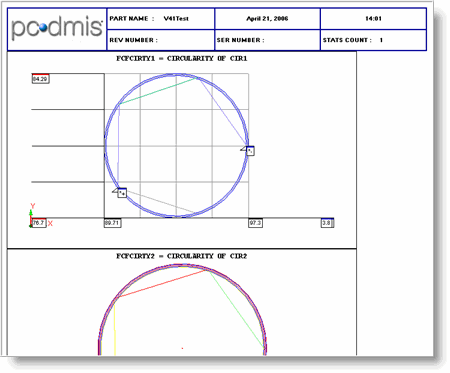
分析ウィンドウオブジェクトはPC-DMISグラフィック分析ウィンドウをラベルテンプレートまたはカスタムレポートに挿入するのに使用されます。レポートウィンドウで、PC-DMISは中に解析オブジェクトが存在するラベルテンプレートを使用して、レポートテンプレートを使用する測定結果のグラフィック解析を表示します。 

詳しくは、「レポートコマンドの挿入」章の「分析ウィンドウに関連するコマンドの挿入」を参照してください。
AnalysisWindowオブジェクトは、公差記入枠寸法のみで機能します。旧式の寸法には機能しません。
オブジェクトを操作
このオブジェクトをダブルクリックしてレポートウィンドウでアクティブ化します。これを用いて、レポート ウィンドウでのその表示をすばやく操作できます。アクティブ化されると、マウスホイールを使用してオブジェクトのグラフィックス表示のズームインやズームアウトを行い、その回転を変更することができます。オブジェクト外でダブルクリックするとそれが無効化されます。レポートウィンドウ内のオブジェクトを右クリックし、以下に説明されるグラフィカル分析オプション ダイアログ ボックスにアクセスします。
回転してオブジェクトに表示されたグラフィカル表示を元に戻す必要がある場合、このオブジェクトを右クリックして、ショートカットメニューのビュー メニューのビューを保存 を選択してください。これは、オブジェクトに表示されたグラフィカル情報の向きを元の方向に戻します。

メニュー項目を回復ビュー
ビューメニューの他のメニュー項目、左右反転 と上下反転 はオブジェクトの水平方向または垂直方向を反転させます。
カスタム レポートにポイント情報ボックスの使用
分析ウィンドウオブジェクトをカスタム レポートに追加している場合、以下の二つのプロパティを使用して、どのようなポイント情報が表示されるか、または使用するラベルテンプレートを定義することによってどのように表示されるかをコントロールできます。
PointInfoLabel - このプロパティはレポートサブディレクトリにあるラベル テンプレートを表示する ファイルを参照 ダイアログ ボックスを表示します。AnalysisWindowオブジェクト内にポイント情報ボックスを作成するときに、ダイアログ ボックスを選択して、PC-DMISに使用させたいラベル テンプレートを選択できます。選択したら、プロパティがAnalysisWindow オブジェクトに存在するラベル名と任意の点情報ボックスを表示します。
PC-DMIS は選択したテンプレートを記憶し、カスタムレポートエディタに追加される後続のAnalysisWindowオブジェクトのためにそれを使用します。定義されるテンプレートもPC-DM設定エディタのレポート セクションの下のLastUsedPointInfoLabel エントリに保存されます。
このプロパティで任意のラベルをテンプレートを定義しない場合、使用されるポイント情報ボックスは、カスタム レポート エディタにPointInfo オブジェクトをドラッグしたのと同じように作成されます。この場合、ラベルテンプレートは使用せず、内部で作成されます。
使用を検討する一部のラベルテンプレート: ga_point_info.lbl、 ga_point_info2.lbl と ga_point_info_devonly
プロパティをクリアするには、ファイルを参照 ダイアログ ボックスを開き、ファイル名 ボックスのリストに表示されるファイル名を削除するか、キャンセルをクリックします。
SelectPointInfo - このプロパティは点情報の編集ダイアログボックスを表示します。このダイアログボックスでは、AnalysisWindowオブジェクトのウィンドウ内部で点情報ボックスを作成することができます。このダイアログボックスは、PointInfoLabelプロパティで定義されるラベルテンプレートがあるどうかによって、2種類のスタイルを持ちます。
1つの定義をしない場合、標準的な点情報の編集 ダイアログ ボックスが示します。

編集ポイント情報のダイアログ ボックス
定義されたものがある場合、若干異なるラベルを伴う点情報の編集 ダイアログ ボックスが現れます:

ラベルの編集ポイント情報のダイアログ ボックス
これらのダイアログ ボックスは似ていますが、ラベルを定義している場合には、点情報のフォーマット エリアを使用して引き出し線の表示と非表示のみ選択できます。これは、カスタマイズされたラベルテンプレートを使用している場合は他のアイテムが適用されないために起こります。これらのいずれかのダイアログボックスの使用可能なアイテムについては、「レポートコマンドを挿入」章の「[点情報を挿入]ボックス」トピックを参照してください。
このオブジェクトが表示する内容を定義するために多くのプロパティを変更できます。(ダイアログの設定) プロパティを使用して、テンプレートエディタ内のグラフィック分析ダイアログボックスにアクセスできます。このダイアログボックスでは、多くの分析ウィンドウオブジェクトのプロパティを設定できます。下記の2つのタブがあります。
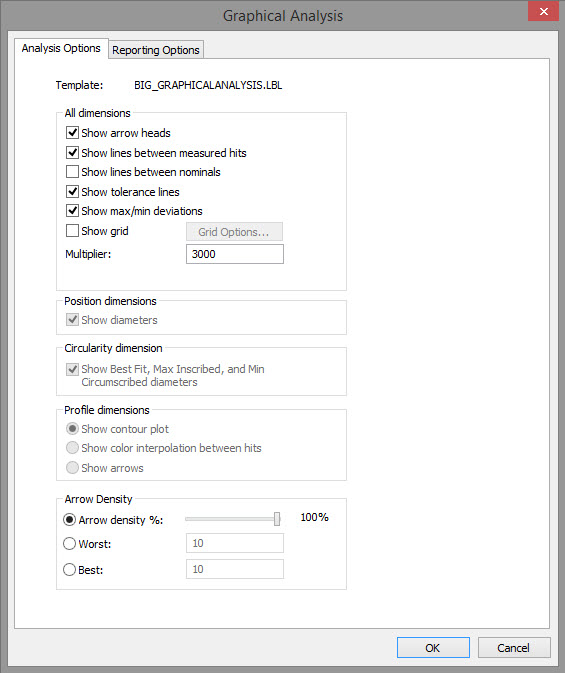
グラフィック分析ダイアログボックス
分析のオプションタブ
このタブでのオプションの説明については、「レポートコマンドの挿入」章の「測定結果オプション」を参照してください。(タブの最上部の近くにあるテンプレートの名前はレポートウィンドウ内でAnalysisWindowオブジェクトを編集する場合にのみ表示されます。直接レポートウィンドウ内で行う編集について詳しくは、「グラフィック分析の編集」を参照してください。)
このタブにあるオプションの説明については、下記の「使用可能なプロパティ」サブトピックを参照してください。
このタブにあるオプションに関連するプロパティは下記です。
線の色 (測定されたもの) - 「測定された線の色」を参照してくさい。
線のスタイル (測定されたもの) - 「測定された線のスタイル」を参照してください。
線の色 (設計上) - 「設計上の線の色」を参照してください。
線のスタイル (設計上) - 「設計上の線のスタイル」を参照してください。
線のスタイル (偏差) - 「偏差線のスタイル」を参照してください。
球のサイズ - PC-DMIS はユーザーが 線モードにあるときにのみこのオプションを有効にします。この値は線の先端の直径 (mm) を定義します。PC-DMIS をインチ単位で実行する場合、ソフトウェアは表示を目的としてのみユーザーが入力する値を mm に変換します。
この値は AnalysisViewLollipopSphereSizeInMM 設定を使って設定エディタで設定することができます。この設定について詳しくは、PC-DMIS 設定エディタドキュメントの「分析表示Lollipop球サイズ (mm)」を参照してください。
レポートでこれと分析オブジェクトのその他のプロパティを表示することができます。例えば、レポートで [ファイル | レポート| 新規 | カスタムレポート] を選択して、分析オブジェクトを作成します。次に、オブジェクトを右クリックして [プロパティ] を選択します。PC-DMIS は以下のように分析オブジェクトのレポートオブジェクトに関連するすべてのプロパティを一覧表示します。

分析オブジェクトレポートのプロパティの例
三面体の表示 - 「三面体の表示」を参照してください。
最小/最大ボールサイズ - 「最大最小サイズ」を参照してください。
最小のボール色 - 「最小の色」を参照してください。
最大のボール色 - 「最大の色」を参照してください。
背景色 - 「背景色」を参照してください。
線のサイズ - 「線幅」を参照してください。
リードライン終端 - 「リードライン終端」を参照してください。
偏差の表示 - 「偏差表示」を参照してください。
タイトルの表示 - 「タイトル表示」を参照してください。
境界の表示 - 「境界表示」を参照してください。
このオブジェクトの使用可能なプロパティは以下のようです:
特に説明のない限り、すべてのプロパティは、カスタムレポートで使用されます。このうち後ろにアスタリスク(*)が付いているプロパティは、レポートテンプレートビルダでも使用されます。
(設定ダイアログ )*
選択された分析ウィンドウオブジェクト用にグラフィカル分析オプションダイアログ ボックスを表示します。
最適値矢印
このボックスは矢印を表示する最良偏差の数を定義します。
矢印密度オプション
矢印密度を処理する方法を決定します。
0 - パーセント - これは寸法解析オプションダイアログボックスの矢印密度スライダーで定義された割合を使用します。
1 - 最悪値 - これは矢印の最悪値プロパティを使用します。
2 - 最適値 - これは矢印の最適値プロパティを使用します。
最悪値矢印
このボックスは矢印を表示する最悪偏差の数を定義します。
矢印の先端 *
ダイアログボックスの矢印の先端を表示チェックボックスと同じです。
AutoScaleToFit
分析する情報がオブジェクトの境界内に収まるようサイズを変更します。
BackColor *
共通プロパティ
BorderShow *
分析ウィンドウオブジェクトの境界を表示または非表示にします。
Bottom *
共通プロパティ
CadNominalStepValue
これは、GenerateCadNominalプロパティのCADモデルから挿入された点のCAD補間のため、ポリラインに沿って投影される点密度を定義します。
CircularityMaxMinDiameters *
ダイアログボックスの最適化、最大内接直径、最小外接直径を表示チェックボックスと同じです。
DeviationLineStyle
偏差の線のスタイルを定義します。
円筒 - 偏差の線は矢印で終了する円筒として描かれています。
線 - 偏差の線はシンプルな線として描かれます。
DeviationShow
偏差の線を表示または非表示にします。デフォルトでは、これらは矢印として描かれます。
有効 *
共通のプロパティ
GenerateCadNominal
これは、線がよりCADモデルに一致するように見せるため、必要に応じて追加の点をCADモデルに投影することでより滑らかな理論ポリラインを生成します。これらの追加点の密度は、CadNominalStepValue プロパティを使用して増加または減少させることができます。
GridShow *
分析ウィンドウに3D 格子状の背景を表示します。
LabelOffset
これは、ヒット位置から指定のオフセット距離だけ離れた位置に、ユーザー定義された点情報ラベルを配置します。使用するラベルはPointInfoLabel プロパティで定義されます。
LeaderTermination
点情報ボックスと関連する点の位置を結ぶ引き出し線の終端位置を設定します。
矢印の終端 - 引き出し線は矢印終了位置へ指します。
公称値-引出線は公称点の位置へ指します。
測定値 - 引出線は測定された点の位置を指します。
左 *
共通のプロパティ
MaxColor
最大偏差の球の点の色を定義します。デフォルトは赤(0.0.225)です。
MaxMin *
ダイアログボックスの[最大/最小偏差を表示]チェックボックスと同じです。
MaxMinSize
分析ウィンドウオブジェクトで最大/最小点をマークする球の点の直径を定義します。この値を使用すると、 デフォルトの値は 0です。
MeasuredLineColor
測定されたヒット間に線を表示する場合、使用する線の色を決定します。
測定された線のスタイル
これは線が測定された取込み点間で表示されるときに使用されるスタイルを決定します。実線または破線を選択できます。
MinColor
最小偏差の球の点の色を定義します。デフォルトは青(255.0.0)です。
NominalLineColor
公称上のグラフィック線の色を決定します。
NominalLineStyle
公称上のグラフィック線のスタイルを決定します。実線または破線を選択できます。
PC-DMIS コマンドオブジェクト
の 共通プロパティ
PC-DMIS 参照
共通プロパティ
ペンの幅
分析オブジェクトにおける線の線サイズを設定します。デフォルトは0です。最大の線幅はグラフィックカードとドライバによって決まります。

8 (最上部) および 0 (最下部) のペン幅
PointInfoLabel
AnalysisWindowオブジェクトに関連される点情報ボックスで使用されるラベルテンプレートを選択します。このオブジェクトでユーザー定義されたラベルはLabelOffset プロパティを使用することを除き、移動することはできません。
ProfileMeasured *
ダイアログボックスの[測定されるヒット間で線を表示]チェックボックスと同じです。
ProfileNominal *
ダイアログボックスの[理論値間の線を表示]チェックボックスと同じです。
ProfileOptions *
ダイアログボックスの[プロファイルの測定結果]エリアから一つのオプションボタンを選択した場合と同じです。
ProfileTolerances *
ダイアログボックスの[公差線を表示]チェックボックスと同じです。
右 *
共通のプロパティ
RulerElemX
[分析グリッドオプション]ダイアログボックスで説明したXYZのボックスの要素数と同じです。
RulerElemY
[分析グリッドオプション]ダイアログボックスで説明したXYZのボックスの要素数と同じです。
RulerElemZ
[分析グリッドオプション]ダイアログボックスで説明したXYZのボックスの要素数と同じです。
倍率
分析ウィンドウを特定比率でサイズ変更します。書式は n1:n2 ( n1およびn2は2つの数) です。例えば、値1:3はその公称サイズの3倍で分析ウィンドウに情報を表示し、値2:1はその公称サイズの半分で情報を表示します。また、このプロパティはマウスボタンを使用してズームした場合の現在のズーム倍率を表示します。
倍率プロパティが機能するためには、AutoScaleToFit プロパティは、Noに設定しなければなりません。
[SelectPointInfo
] ダイアログボックスを表示し、点情報を選択して [分析ウィンドウ] オブジェクトにある [点情報] ボックスに表示できます。
TitleShow *
分析ウィンドウオブジェクトの一番上で、測定されたアイテムのテキストを表示または非表示にします。
上 *
共通のプロパティ
TPDiameters *
ダイアログ ボックスの直径を表示チェックボックスと同じです。
透明
BackColorプロパティに定義されたすべての色を無効にし、その後ろにある他のオブジェクトを示すために、オブジェクトを透明にします。
TrihedronShow
三面体シンボルを表示するか、あるいは隠します。または、各軸に沿ってルーラーを表示するため、ルーラーを選ぶことができます。
表示可能 *
共通のプロパティ