 。
。下記は様々なオブジェクトで使用される一般的なプロパティのいくつかです。それらは他の多くのオブジェクトに対するプロパティのコアセットを作成します。オブジェクトに固有のプロパティはそのオブジェクトのドキュメントに記載されます。イベントのプロパティは「イベントについて」トピックで詳しく説明しています。
共通基準と高度なプロパティ
アクセラレータ
ALTキーと共に使用する文字を設定し、コントロールのアクセラレータを作成することが可能です。設定される文字または記号は、(メニューバーのアクセラレータを含めて)他のアクセラレータに使用されるものとは異なる必要があります。これは、ほとんどのフォームのコントロールで使用されます。
アラインメント
テキスト オブジェクトで定義された長方形内でテキストの配置を指定します。
AnchorSnaps
[スナップ点の入力] ダイアログボックスでスナップ点の作成、削除または変更を行うことができるフィールド。スナップ点は楕円、四角形、テキストボックスまたはビットマップ画像のオブジェクトに存在します。
ライン またはポリライン オブジェクトを表示される青いスナップ点の先端をドラッグしてオブジェクトのスナップ点に接続できます。
一旦接続されたら、オブジェクトを新しい場所にドラッグする場合、必要に応じて結果ラインはスナップ点、回転、伸長と縮小との接続を残ります。 頻繁に移動されるオブジェクトに常にポイントする「リーダーライン」を作成する場合、要素は有用です。
スナップ点を表示するには、[レイアウト] ツールバーから [スナップ点を表示] アイコンをクリックしてください。
自動サイズ
オブジェクトのサイズ自体が、それが含むテキストの長さにによって自動的に決まるかどうかを定義します。
これをYESに設定してWord BreakをNOに設定すると、テキストオブジェクトは自動的にその幅を調整します。
これをYESに設定してWord BreakをYESに設定すると、テキストオブジェクトは自動的にその高さを調整します。
BackColor
オブジェクトの背景色です。この色はテキスト オブジェクトで定義された四角形を塗りつぶすのに使用されます。
空 - これは値がないことを表わします。これは背景が透明で、このオブジェクトの背後にあるオブジェクト他の色が透けて見えることを意味します。デフォルトでは、背景色プロパティに関するすべてが空に設定されます。
この色をNil に設定すると色がRGB(255,255,254)に設定され、レポートウィンドウで透明になります。
RGB(255,255,254)の色を指定しようとする場合、PC-DMISは自動的にそれをRGB(255,255,255)の非透明色に設定します。これはオブジェクトの表示方法には影響しません。
ラベルが色RGB(255,255,254)を使用するビットマップ画像を持つ場合、PC-DMIS はレポートウィンドウ内部でその色を透明に設定することに注意してください。
BorderStyle
オブジェクトを取り囲む境界線のスタイルです。
下
テンプレートまたはフォームの上からオブジェクトの四角形の下への距離をピクセルで表します。
CursorPointer
オブジェクトの上をマウスでドラッグしたときに表示されるカーソルを指定します。
有効
オブジェクトを有効または無効にします。無効化されたオブジェクトは表示されますが、ユーザーの入力には反応しません。
フォント
フォントはテキストオブジェクトのレンダリングに使用されます。
ForeColor
オブジェクトの前景色を設定します。テキストオブジェクトの場合は、テキストの色を指定します。
グループ
フォームオブジェクト(ボタン、チェックボックス、ラジオボタンなど)で使われます。
HatchStyle
これは、オブジェクトで使用するパターン(またはハッシュ)のタイプを設定します。次のパターンが使用可能です:
水平

垂直

対角線

逆斜線

十字

斜め十字

これを使用するオブジェクトは次のものを含んでいます: 境界、楕円、Histogram、TextVar
HelpContextID
特定のヘルプ トピックの呼び出しに使用するコンテキストIDです。これはWinHelp( )を呼び出すヘルプボタンのタイプと組み合わせて使用されます。
レイヤー
現在のオブジェクトを選択されたレイヤーに割り当てます。
左
オブジェクトの四角形の左端の位置を、テンプレートまたはフォームの左端からの距離としてピクセルで指定します。
LineStyle
これはオブジェクトのラインスタイルを実線、破線、点線、一点鎖線、または二点鎖線に変更します。
LineWidth
線の太さをピクセルで設定します。
(オブジェクトコード)
テンプレートまたはフォームでオブジェクトを識別する一意の名前です。BASIC言語を使用してオブジェクトのプロパティまたはメソッドにアクセスする場合は、必ず次の構文を使用します:
{オブジェクトコード}{プロパティまたはメソッド名}
向き
オブジェクト内のテキストの向きを指定します。水平方向のテキストは左から右へ表示されます。垂直逆方向の場合、下から上へ表示されます。垂直方向の場合、上から下へ表示されます。
パディング
このプロパティは指定された量のテキストの周りに空白のピクセルを追加します。
PC-DMIS コマンド
(カスタム レポート エディタに追加されたオブジェクトに対してのみ表示されます)
レポート内の既存のオブジェクトへのコマンドリファレンスを追加または削除します。レポート内のオブジェクトを選択してこのプロパティを選択します。PC-DMIS コマンド ダイアログボックスが表示されます。
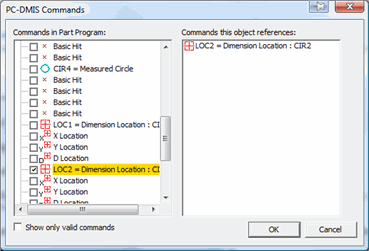
PC-DMISコマンドダイアログ ボックス
デフォルトでは、測定ルーチンですべてのコマンドは左側にある展開および折り畳み可能なリストで表示されます。但し、一部のオブジェクト、すなわちラベルオブジェクト、GridControlObject、分析オブジェクトおよびDimensionHistogram (測定結果ヒストグラム)オブジェクトと一部のコマンドは有効でない場合があります。それらのケースではリストで無効になります。有効なコマンドのみを表示チェックボックスを選択して、左側のリストにおける任意の無効コマンドを非表示にすることができます。
右側のリストがオブジェクトによって参照するすべてのコマンドを表示します
左側のリストから、選択されたオブジェクトに参照してほしいコマンドを選択します。PC-DMISがそれらのコマンドを表示するのは、オブジェクトが複数コマンドを取得することをサポートする場合です。但し、大部分の場合、ユーザーは1つのコマンドしか選択できません。
[OK]をクリックします。ダイアログ ボックスが閉じてまたPC-DMIS 選択したオブジェクトの新しいコマンドを参照します。
これは本質的に別のアプローチを提供して測定ルーチンから別のデータを使用してオブジェクトを更新できます。オブジェクトを更新する通常の方法について「データをカスタム レポートへドラッグおよびドロップ」を参照してください。
CADReportObjectまたはAnalysisObjectでは、チェックボックスがマークされた要素はオブジェクトに追加されます。チェックボックスがクリアされた要素はオブジェクトから削除されます。何もマークされていない場合、PC-DMIS は PC-DMIS 設定エディタの [レポート] セクションにある HideAllPointsonReport および HideAllMeasuredFeaturesOnReport エントリに従って項目を表示します。
複数のコマンドをサポートするオブジェクトについて(GridControlObjectなどのよう)、このダイアログボックスを使用して参照コマンドの順序を変更できます。
PC-DMIS リファレンス
(カスタムレポートエディタに追加されたオブジェクトに対してのみ表示されます)
選択したレポートオブジェクトに参照されるコマンドをトラックします。レポートの生成時に、各コマンドは、 PC-DMISは各オブジェクトのコマンドリファレンスを検査します。オブジェクトがそれは処理されているコマンドの参照があるのを表示し、PC-DMISはオブジェクトへコマンドデータを発送します。
あるときには、ほとんどのオブジェクトは1つのコマンドをサポートし、しかし、一部のオブジェクトが複数のコマンド(GridControlObjectなど)からのデータをサポートすることができます。カスタムレポートエディタにコマンドをドラッグ&ドロップする場合、PC-DMISは内部的にあなたのための参照を管理するの世話をします。何らかの理由でどのコマンドが参照される手動コントローラを決定する場合、このプロパティを使用するのは必要です。
PenWidth
オブジェクトを描画する場合に使用される、ペンの太さを指定します。テキストオブジェクトの場合、ペンの太さはテキストの周りに表示される境界線のみに影響します。
右
オブジェクトの四角形の右端の位置を、テンプレートまたはフォームの左端からの距離としてピクセルで指定します。
ShadowStyle
これは、結果として得られたオブジェクトの3D影の位置を設定します。次の方向が使用可能です:
上/左、下/右、またはなし。
タグ
ユーザー定義のデータを保存するプレースホルダです。
テキスト
テキストオブジェクトに表示されるテキストです。このフィールドには、英数字の前にアンド記号(&)を入力して、ショートカットキー(下線付き文字で表示)を作成します。定義されたら、実行モードでAltキーを押しながらキーを押すと、そのコントロールが即座にフォーカスを取得できます。多数のショートカットキーを使用する場合、編集モードで[編集 | レイアウト | ニーモニックのチェック]メニュー項目を使用して、それぞれ重複していないか確認することができます。
Tabstop
これはタブキーを押すとオブジェクトを循環するかどうかを決定します。ボタン、チェックボックス、ラジオボタンなどのフォームオブジェクトで使われます。
ToolTipText
実行モードでマウスをオブジェクトの上に動かしたときに表示されるテキストを設定します。
上
オブジェクトの四角形の上の位置を、テンプレートまたはフォームの上端からの距離としてピクセルで指定します。
ValueID
これはIDの値から成ります、またはサポートされるオブジェクトではCurPageおよびNumPages変数から成ります。コントロールを使用してこのプロパティを取得および定義します。これはほとんどのフォームオブジェクトと共に使用されます。
表示可能
オブジェクトの表示/非表示を設定します。値が1の場合は表示、0の場合は非表示に対応します。
Word Break
テキストオブジェクトが 2 行以上のテキストを保持できるかどうかを定義します。YESに設定すると、PC-DMIS はオブジェクトコンテナの幅を超えるテキスト文字列をオブジェクトコンテナ内部にラップします (包み込みます)。NOに設定すると、テキスト文字列は1行に留まります。