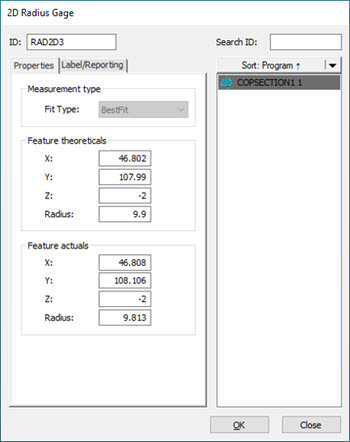
2D 半径ゲージダイアログボックスには次のタブがあります:
プロパティタブ
2D半径ゲージダイアログボックス - プロパティタブ
2D半径ゲージは、作成された断面に自動的にリンクされます。断面に2D半径ゲージを作成したので、関連する断面を変更することはできません。
2D半径ゲージダイアログボックスのプロパティタブには、次のセクションがあります:
測定タイプ
フィットタイプ - ドロップダウン矢印をクリックして下記のオプションを表示します:
ベストフィット - 半径検索ゾーン内にあるすべてのデータポイントにベストフィット最小二乗フィットを適用します。
要素理論の理論値 - ソフトウェアは、XYZ中心点の位置と公称半径のサイズを表示します。公称値を編集することができます。
要素の実測値 - ソフトウェアはXYZ中心点と測定半径のサイズを表示します。実測値を編集することはできません。
ラベル/レポートタブ
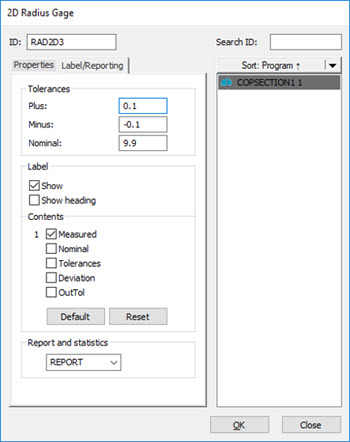
2D 半径ゲージダイアログボックス - ラベル/レポートタブ
[2D半径ゲージ]ダイアログボックスの[ラベル/レポート]タブには、次のエリアがあります:
公差
寸法カラースケールは、デフォルトの2D 半径ゲージの公差を定義します。詳細については、PC-DMIS Coreドキュメントの「寸法色の編集」を参照してください。
[公差]セクションでは、半径の正と負の交差値を入力できます。
プラス、マイナス、及び設計の公差を入力するには、次のステップに従います:
[プラス]ボックスにプラスの公差の値を入力します。
[負]ボックスに負の公差の値を入力します。
CADモデルを使用している場合、断面理論(黒)ポリラインが公称(理論)半径を定義します。CADモデルを使用していない場合、ソフトウェアは公称値を初期測定値で更新します。公称値を編集することができます。
ラベル
表示チェックボックス - このチェックボックスをオンにすると、グラフィック表示ウィンドウに2D 半径ゲージのラベル及びグラフィックが表示されます。
見出しを表示するチェックボックス - このチェックボックスは、2D 半径ゲージラベルの行見出しと列見出しの表示を切り替えます。このチェックボックスをオンにすると、ラベルの行見出しと列見出しが表示されます。
目次
次のチェックボックスを選択した順序によって、ラベルに表示される順序が決まります。順位番号は、選択された各アイテムの左側に表示されます。チェックボックスをオフにすると、選択された残りのチェックボックスの順位番号が並べ替えられます。
測定値チェックボックス - このチェックボックスをオンにすると、測定のデータがラベルに表示されます。
理論値チェックボックス - このチェックボックスをオンにすると、理論値のデータがラベルに表示されます。
公差値チェックボックス - このチェックボックスをオンにすると、公差値のデータがラベルに表示されます。
偏差チェックボックス - このチェックボックスをオンにすると、偏差データは測定値と公称値の間でラベルに表示されます。
許容範囲外チェックボックス - このチェックボックスをオンにすると、許容範囲外のデータがラベルに表示されます。
デフォルトボタン - これをクリックして、デフォルトとしてチェックボックスの現時点の選択を設定します。
リセットボタン - これをクリックして目次エリアのすべてのチェックボックスの選択を解除します。次に、ソフトウェアが実測値を示す自動設定の構成にセクションをリセットします。
レポートおよび統計
このセクションから、オプションを使用して出力結果を制御できます。
統計 - このオプションを選択すると、ソフトウェアは出力を統計ファイルに送信します。
レポート - このオプションを選択すると、出力が検査レポートに送信されます。
両方 - このオプションを選択すると、出力が検査レポート及び統計ファイルに送信されます。
なし - このオプションを選択すると、ソフトウェアは出力をどこにも送信しません。
PC- DMISがコマンドを実行すると、結果は指定された出力に送信されます。
[統計]または[両方] オプションを選択した場合、結果を統計ファイルに送信するために、先行する[STATS/ON] コマンドが編集ウインドウ内に存在している必要があります。
さらに詳しく: