2D半径ゲージの概要
2D半径ゲージ機能は、ポイントクラウドまたはメッシュ断面上の半径を測定するために使用できるクイックチェックツールです。
2D スライドショービュー画面の断面に2D 半径ゲージを図形に作成することができます。
2D 半径ゲージを図形に作成するには、次の手順を実行します:
断面図を作成したら、メッシュ、ポイントクラウド、またはクイッククラウドのツールバー(表示|ツールバー)から断面スライドショーボタン( )をクリックして断面図を2Dビューで表示します。詳しくは、「横断面ポリラインの表示と非表示」トピックの「横断面スライドショー」セクションを参照してください。
Shiftキーを押しながらマウスカーソルを半径に移動すると、表示ウィジェット内の公称値、実測値、偏差値が表示されます。
左クリックして半径を選択します。ウィジェットダイアログボックスから半径ゲージを作成または取り消すことができます。
ソフトウェアでは、最小二乗最適フィットのアルゴリズムを使用して、デフォルトで2D半径を計算します。アクティブな公差は寸法カラーバーで設定されます。半径ゲージ図はその偏差に対応する寸法カラーバーからの色を使用します。寸法色スケールの編集方法について詳しくは、PC-DMIS Coreドキュメントの「寸法色の編集」を参照してください。
ゲージの公差を編集ウィンドウから変更するか、またはF9キーを押して2D 半径ゲージダイアログボックスを表示します。
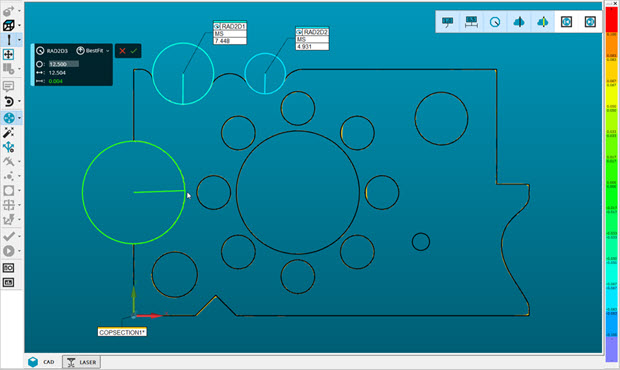
2D半径ゲージの例
デフォルトでは、PC-DMISは自動的に2D半径ゲージをレポートに含めます。

2D半径ゲージレポートの例
2D 半径ゲージダイアログボックスのラベル/レポートタブから、レポート内の2D 半径ゲージの表示をオフにすることができます。詳細は、「2D 半径ゲージダイアログボックス」を参照してください。
2D 半径ゲージを作成したら、位置及び距離寸法、構造で使用できます。位置寸法では、形状はサポートされていません。
さらに詳しく:
2D半径ゲージダイアログボックス
2D半径ゲージの作成
断面
横断面の2Dビュー