断面を作成します。
ポイントクラウドの断面の作成の詳細については、「断面」を参照してください。
メッシュ断面の作成の詳細については、「メッシュ断面の演算子」を参照してください。
ポイントクラウドツールバー(表示|ツールバー|ポイントクラウド)から断面スライドショーボタン( )を選択すると、断面図が2Dビューで表示されます。
Shiftキーを押しながら、目的の半径にポインターを合わせます。表示ウィジェットが現れます。表示ウィジェットには、半径の公称値、実測値、偏差値が表示されます。
断面を持つ2D半径ゲージを作成するには:
断面を作成します。
ポイントクラウドの断面の作成の詳細については、「断面」を参照してください。
メッシュ断面の作成の詳細については、「メッシュ断面の演算子」を参照してください。
ポイントクラウドツールバー(表示|ツールバー|ポイントクラウド)から断面スライドショーボタン()を選択すると、断面図が2Dビューで表示されます。
Shiftキーを押しながら、目的の半径にポインターを合わせます。表示ウィジェットが現れます。表示ウィジェットには、半径の公称値、実測値、偏差値が表示されます。
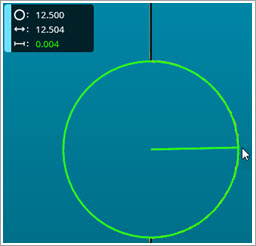
半径の公称値、実測値、偏差値を表示する2D半径ゲージ表示ウィジェット
クリックして半径を選択します。ウィジェットダイアログボックスが表示されます。
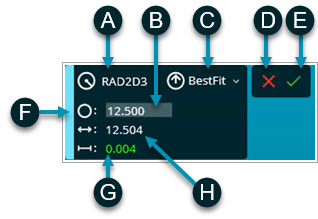
A - 2D半径ゲージID
B - 半径公称値
C - 半径を計算するために使用されるアルゴリズム
D - キャンセルボタン
E - 作成ボタン
F - ハンドルを使用してウィジェットダイアログボックスを移動する
G - 半径偏差値
H - 半径の実測値
2D 半径ゲージウィジェットダイアログボックス
ウィジェットダイアログボックスから、次の操作を実行できます:
2D半径ゲージID(A)及び公称値(B)を変更します。
一覧(C)から、ソフトウェアが半径を計算するために使用するアルゴリズムを選択します。
作成ボタン(E)をクリックして、半径ゲージを作成するか、または、キャンセルボタン(D)をクリックして、半径ゲージを作成せずにウィジェットダイアログボックスを閉じます。
ウィジェットの位置を変更します。これを行うには、ウィジェットの左側にあるハンドルをポイントします(F)。グラフィック表示ウィンドウでウィジェットをクリックしてドラッグし、ウィジェットの位置を変更します。
2D半径ゲージを作成すると、PC-DMISは編集ウィンドウに関連するコマンドを作成します。必要に応じて追加の半径ゲージを作成することができます。
2D 半径ゲージを作成したら、位置及び距離寸法、構造で使用できます。位置寸法では、形状はサポートされていません。
半径の設定を変更するには:
編集ウィンドウで直接編集します。
編集ウィンドウで半径ゲージコマンドをクリックし、F9キーを押して2D半径ゲージダイアログボックスを開き、変更を加えます。
2D半径ゲージの計算方法
断面が公称(黒色ポリライン)及び実測値(黄色ポリライン)の両方のデータを持つ場合:
公称2D半径の計算
最初にピックされた測定点から開始して、公称半径は最も近い黒ポリライン上に見出されます。ソフトウェアは、標準偏差0.005 mm以内のすべての公称点を使用して、最小二乗最良適合円の公称(理論上の)半径を計算します。
実測2D半径の計算
ソフトウェアは、公称点に関連付けられた黄色ポリライン上の実際の点を使用して、最小二乗最良適合円を計算します。
断面に公称値のデータ(黒いポリライン)しかない場合:
最初に選択された理論点から始めて、ソフトウェアは最も近い黒いポリライン上の半径を見つけます。ソフトウェアは、標準偏差0.005 mm以内のすべての公称点を使用して、最小二乗最良適合円の公称(理論上の)半径を計算します。
断面に測定データのみがある場合(黄色ポリライン):
選択された最初の測定点から開始して、最小二乗ベストフィット円の半径を計算します。このソフトウェアは、0.050 ミリの標準偏差内のすべての測定点と0.25mmの探し距離を使用して、半径に属する追加のセグメントを検索します。
さらに詳しく: