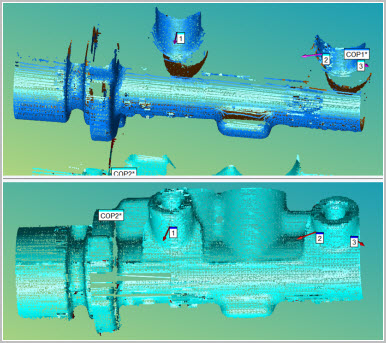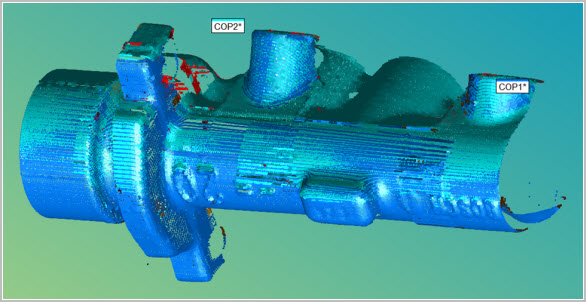
点群間の整列機能は、最良の一部重複を持つ2つの異なる参照フレームで収集された2つの点群を最適化に整列することができます。典型的な例では、2つの点群のコマンドでの2つのスキャンで、同じパーツの向きでスキャンすることができないパーツのエリアを表します。
整列は2段階で行われます:
2つのポイントクラウドの重なり合う領域で点のペアを選択する大まかな配置。
参照ポイントクラウドにできるだけ近い2番目のポイントクラウドを提供する精巧なな最適化。
ポイントクラウドアラインメントに対するポイントクラウドを作成するには下記のことを行います:
アライメントに使用できるCOPコマンドが測定ルーチンに2つ以上あることを確認してください。PC-DMISは、ポイントクラウドを整列できるようにこれらの要素を必要とします。
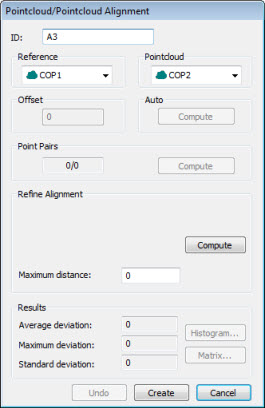
挿入 | ポイントクラウド | アラインメント メニュー オプションを選択します。編集ウィンドウのコマンドモードで、ALIGNMENT/STARTコマンドとALIGNMENT/ENDコマンドの間にCOPCOPBFコマンドを入力して、このダイアログボックスを開くこともできます。ダイアログボックスが表示されます:
[ポイントクラウド/ポイントクラウドアラインメント]ダイアログボックス
アラインメントダイアログボックスの完全な説明については、トピック「ポイントクラウド/CADアラインメントダイアログボックスの説明」を参照してください。
この2ポイントクラウドの一時分割画面ビューがグラフィック表示ウィンドウに表示されます。この表示を使用してアラインメントの様子を視覚的に見ることができます。参照一覧から、参照点として使用する最初のCOPを選択します。
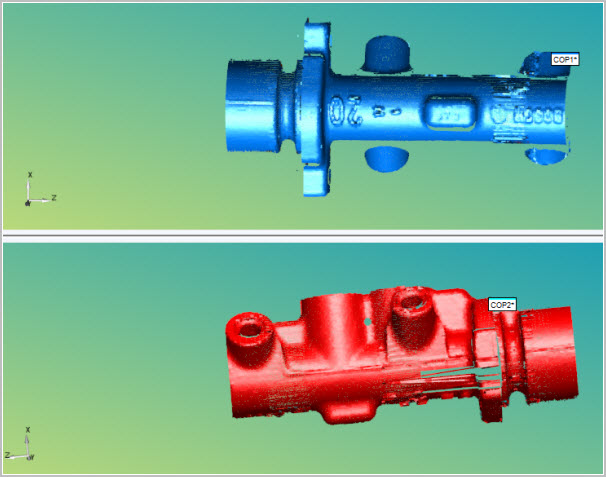
ポイントクラウドアラインメントにポイントクラウドを表示する分割画面ビュー
マウスを使用して必要に応じて各ビューを操作し、方向を変えて点のペアを作成します。
アラインメントを実行します:
最初に、[点のペア]エリアを使用して、ポイントクラウドを相互に十分近くに移動させるおおまかなアラインメントを実行します。これは必須の手順です。
重複領域内部の各ポイントクラウドで所望の点数 (3ペア以上) をクリックします。2つのポイントクラウドの重複領域上の点「のみ」をクリックします。 

ポイントクラウドの重複エリアの周囲で取得する点が多いほどアラインメントが改善します。計算をクリックして大まかなアラインメントを作成します。
次に、アラインメントを調整する場合は常に、[アラインメントを調整]領域を使用します。これにより、2つのポイントクラウドが互いに近づきます。十分に微調整されたアラインメントを実現するには、2つのポイントクラウド点が最初の大まかなアラインメントを介して、お互いに十分に接近している必要があります。
最大距離ボックスを使って2つのポイントクラウドに点間の最大距離を定義します。ゼロ以上の整数値を受け入れます。デフォルト値を使用すると、PC-DMIS はポイントクラウドの測定結果に関連する内部デフォルト値を使用します。
計算をクリックしてアラインメントを微調整します。
ポイントクラウドの一部がポイントクラウドに十分に整列されていない場合、[元に戻す] ボタンをクリックして同じタイプで追加のパラメータを持つアラインメントを使用して再計算したり、別のアラインメントを試すことができます。
アラインメントの結果に満足したら、[作成] をクリックします。PC-DMIS は一時的な分割画面ビューを閉じ、編集ウィンドウにCOPCOPBFコマンドを配置します。COPCOPBF コマンドについて詳しくは、PC-DMIS Laser ドキュメントの「COPCOPBF コマンドモードテキスト」トピックを参照してください。