
既存のレーザースキャン輪郭曲線を挿入する方法はいくつかあります。プロファイルコマンドの後に測定ルーチンで発生するポイントクラウド(COP)は、スキャン中にこれらの輪郭設定を使用します。
ダイアログボックスからのレーザースキャン輪郭曲線の挿入
この方法は、ポータブルまたはCMM用に構成されたPC-DMISに使用できます。
[ポイントクラウド]ツールバーの[ポイントクラウドデータ収集パラメーター]ボタンをクリックして、[レーザーデータ収集の設定]ダイアログボックスを開きます。
輪郭曲線リストから輪郭曲線を選択します。
輪郭を挿入ボタンをクリックします。PC-DMISは、編集ウィンドウの現在のカーソル位置の下にプロファイルコマンドを挿入します。
コマンドモードの時に編集ウィンドウからレーザースキャン輪郭を挿入する
この方法は、ポータブルまたはCMM用に構成されたPC-DMISに使用できます。
編集ウィンドウをコマンドモードにして下さい(ビュー | コマンド モード)。
プロファイルコマンドを挿入する場所である編集ウィンドウに行を新規追加します。
LASERPROFILEコマンドを入力し、一覧から輪郭曲線を選択します。
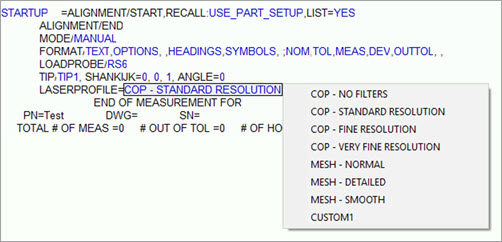
強調表示されるまでコマンド上にマウスポインタを移動し、強調表示されたエリアをクリックしてプロファイルのリストを表示します。一覧から項目を選択して、輪郭曲線を変更します。
レーザースキャン輪郭曲線コマンドの変更
既存のプロファイルコマンドの輪郭曲線は、[編集]ウィンドウまたは[レーザーデータ収集の設定]ダイアログボックスから変更できます。
編集ウィンドウで、変更するプロファイルコマンドをクリックします。
[レーザーデータ収集の設定]ダイアログボックスを開き、輪郭曲線一覧から新しい輪郭曲線を選択します。または、コマンドモードで、現在のプロファイルIDにカーソルを合わせ、一覧からアイテムを選択します。
[OK]をクリックします。[編集]ウィンドウのプロファイルコマンドは、新しいプロファイルに更新されます。
CMMユーザーのみ、測定ルーチンに既にレーザープロファイルコマンドが含まれていて、カーソルが編集ウィンドウのそのコマンドの下にある場合、次のシナリオが適用されます:
[レーザーデータ収集設定]ダイアログボックスを開いたとします。
次に、ユーザは別の輪郭曲線を選択し、[輪郭曲線の挿入]ボタンをクリックする代わりに[OK]をクリックします。
この場合、PC-DMISは選択したプロファイルを使用しません。代わりに、以前に挿入された輪郭曲線に戻ります。
輪郭曲線はすでに存在していますが、カーソルが編集ウィンドウの既存の輪郭曲線上にない場合

ユーザーがポータブルデバイスに接続し、アクティブなプローブがレーザースキャナーであるとき、PC-DMISはグラフィック表示ウィンドウにポータブルスキャンウィジェットツールバーを自動的に表示します。
ポータブルデバイスに接続し、アクティブプローブがレーザースキャナーであるとき、[ポータブルスキャンウィジェット]ボタン を使用して、ポータブルスキャンウィジェットツールバーの表示と非表示を切り替えることができます。ポイントクラウド、クイッククラウドおよびメッシュツールバーにはポータブルスキャンウィジェットボタンがあります (表示 | ツールバー)。
ポータブルのみの場合、カーソルが編集ウィンドウのプロファイルコマンド上になく、カーソルが編集ウィンドウの上の位置にある別のプロファイルコマンドがある場合、PC-DMISは新しいプロファイルコマンドを自動的に挿入します。
これらの条件が満たされている場合、ポータブルスキャンウィジェットから輪郭曲線を選択して挿入できます。
ポータブルスキャンウィジェットからのレーザースキャン輪郭曲線の挿入
この方法は、ポータブル用に構成されたPC-DMISでのみ使用できます。
カーソルが編集ウィンドウの輪郭曲線上にある場合は、ポータブルスキャンウィジェットから変更できます。これを行うには、編集ウィンドウの既存の輪郭曲線にカーソルを置き、ウィジェットの輪郭曲線一覧から新しい輪郭曲線を選択します。

プロファイルコマンドは、編集ウィンドウに新しいプロファイルに自動的に更新されます。
さらに詳しく: