
ポイントクラウド表示セクションでは、スキャン中の表示設定を選択できます。ポイントクラウドを点として表示するか、メッシュ表示として表示するかを選択できます。スキャンにメッシュオプションを選択すると、より多くのデータを取得する必要がある領域を簡単に確認できる場合があります。
折り畳みボタン をクリックして、レーザーデータ収集設定ダイアログボックスのセクションを非表示にするか、展開ボタン
 をクリックして、ダイアログボックスの非表示セクションを表示することができます。
メッシュオプションは、メッシュライセンスのあるポータブルシステムでのみ使用できます。
ポイント - このオプションでは、点の集合としてポイントクラウドが表示されます。
メッシュ - このオプションはレーザーポイントクラウドデータをメッシュとして表示し、ポータブルシステムでのみ使用できます。メッシュ表示でスキャンするときは、線フィルターを使用する必要があります。
スキャン中、PC-DMISはアクティブなスキャンパスをポイントクラウドとして表示します。ソフトウェアがスキャンパスを完了すると、スキャンがメッシュとして表示されます。メッシュ表示は一時的なグラフィカルレンダリングのみです。
ポイントクラウドを変更した場合 (例えば、Select、CleanまたはFilter操作を実行した場合)、または測定ルーチンを閉じてから再度開いた場合、メッシュ表示は失われ、PC-DMISはデータをポイントクラウドとして表示します。
メッシュ表示オプションを使用してスキャンした後、ポイントクラウドのみを維持することを選択するか、またはメッシュデータオブジェクトを作成するすることができます。メッシュデータオブジェクトの作成を選択する場合、ソフトウェアは元のポイントクラウドも維持します。
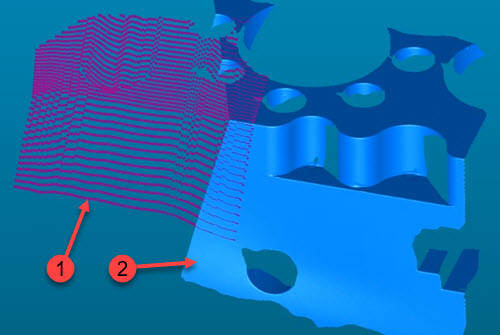
アクティブ (1) および優先 (2) スキャンパスの表示例
メッシュの表示はレーザセンサーの向きを基準とします。スキャンスキャン中にレーザセンサの方向が単一のスキャンパスで25度以上変更された場合、収集されたデータはソフトウエアにメッシュされて、新しいスキャンパッチは自動的に作成されます。
最大三角形のサイズおよびグリッドサイズ値はスキャン中に表示されるメッシュの設定を定義します。
ポイントクラウドを変更した場合 (例えば、Select、CleanまたはFilter操作を実行した場合)、または測定ルーチンを閉じてから再度開いた場合、メッシュ表示は失われ、PC-DMISはデータをポイントクラウドとして表示します。
スキャン速度が遅く、複数の点がグリッド正方形内にある場合、PC-DMISは最適点を維持します。
スキャン速度が速い場合、データの存在しないグリッド正方形を持つことができます。これによって、表示されるメッシュにギャップが生じることがあります。
最大三角形サイズ - ソフトウェアはこの値を使用して、ポイントクラウドデータでの穴またはギャップを認識します。任意の2点間の距離がこの値よりも大きい場合、その領域で三角形は作成されません。パーツに穴要素がある場合には、通常、最小の穴よりもわずかに小さくなるように、この値を設定します。これによって、メッシュ表示が穴を埋めるのを防ぐことができます (下の画像を参照)。
最大ト三角形サイズのデフォルト値は5ミリメートルです。測定ルーチンがその装置を使用している場合、ソフトウェアは、インチに変換します。有効な範囲値は部品の大きさによって違います。
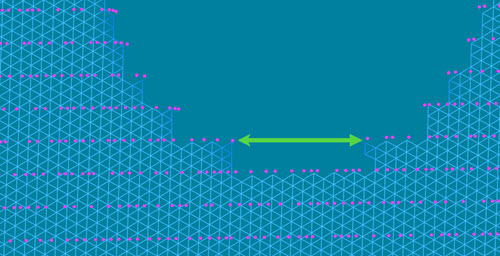
この例は、2点間の距離が最大三角形のサイズ値より大きいことを示しています。PC-DMISはこの領域で三角形を作成しません。
青色の三角形 = メッシュ表示。青色の三角形のサイズはグリッドサイズの値によって決まります。
紫色の点 = スキャンされた点。
グリッドサイズ - この値はメッシュ表示グリッドの各三角形のサイズを定義します。この値は表示の解像度とメッシュがどの程度精巧に表示されるかに影響を与えます。小さな値を使用すると、スキャン中にメッシュ表示の生成に時間が掛かりますが解像度は高くなります。この値は重要であることに注意してください。小さな値はデータ収集速度に悪影響を与えることがあります。
仕上げモード - ポータブルスキャンウィジェットツールバーのグリッドメッシュの作成ボタン (または、メッシュダイアログボックスのグリッドメッシュオプション) を使用してメッシュを作成すると、ソフトウェアはメッシュ表示を減らして滑らかにし、重複を削除します。 仕上げモードオプションは適用するスムージングの量を定義します。そのオプションは次の通りです:
正確 (最小量のスムージング)
垂線
平滑化 (最大量のスムージング)。
重複の削除チェックボックス - このチェックボックスをオンにすると、PC-DMISはスキャンが行われているときに複数のスキャンパスの重複領域を平均化して、それらをリアルタイムで融合します。これによって、ソフトウェアはメッシュ表示から重複データを削除します。ポイントクラウド (COP) オブジェクトはスキャンされた元の点のすべて含むことに注意してください。図形メッシュのレンダリングが遅すぎる場合は、この機能を無効にすることをお勧めします。

(A) - スキャンパス 1
(B) - スキャンパス 2
(C) - ステッチ領域
重複スキャンパスはステッチされるように点密度より短い距離の範囲内になければなりません。

「重複の削除」オプションが選択されているメッシュ表示としてのスキャンの例
メッシュオプションを使用したスキャン中に、スキャンのパスを結合チェックボックスをオフにすると、ソフトウェアは複数のスキャンパスを互いの上に重ね合わせます。

「重複の削除」オプションが選択されていないメッシュ表示としてのスキャンの例
品質角度 - ポイントクラウド表示エリアからメッシュオプションを選択して、レーザースキャンを実行すると、PC-DMISはグラフィック表示ウィンドウの品質角度設定よりも大きい角度のスキャンされた三角形を表示します。ソフトウェアは、センサーから表面への適切な方向でスキャンされた三角形を緑色で表示します。品質角度値から外れた三角形は赤色で表示されます。
パート表面に対してより垂直なスキャン線で領域を再スキャンすると、高品質の三角形が得られます。
重複の削除オプションを選択し、スキャナーから表面への方向を改善して、低品質の領域を再スキャンすると、PC-DMISは赤色の三角形をスキャンされた新しいデータで置き換える場合があります。
低品質の三角形の表示を有効にするには、ポータブルスキャンウィジェットツールバーから、低品質の三角形オン/オフボタン( )を選択します。

このボタンを使用して、赤色と緑色の三角形の表示をオンまたはオフにします。
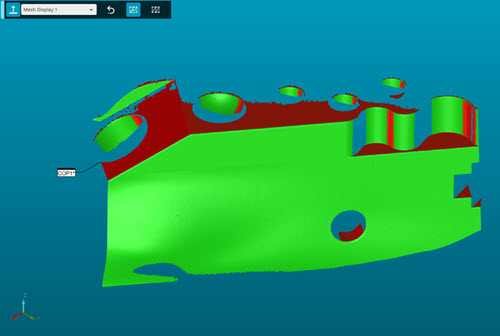
[低品質の三角形] ボタンを選択したときの赤色と緑色の三角形の表示を示す例
ポータブルスキャンウィジェットツールバーの詳細については、PC-DMIS Prtableドキュメントの「ポータブルスキャンウィジェットツールバー」トピックを参照してください。
ポイントクラウド操作を実行するか、測定ルーチンを閉じて再度開くと、低品質三角形の赤色と緑色が表示されなくなります。
ワークフローの例:メッシュ表示時のスキャン
ポータブルスキャンウィジェットからメッシュプロファイルを選択します。

また、ユーザー独自のカスタムメッシュプロファイルを作成することもできます。詳細については、本ドキュメントの「プロファイルのセクション」を参照してください。
パートをスキャンしてください。PC-DMISはCOPをメッシュとして表示しますが、データはポイントクラウドです。
メッシュ表示は一時的な図形レンダリングです。ポイントクラウドのグラフィカル表現について詳しくは、本ドキュメントの「ポイントクラウドのグラフィカル表現」を参照してください。
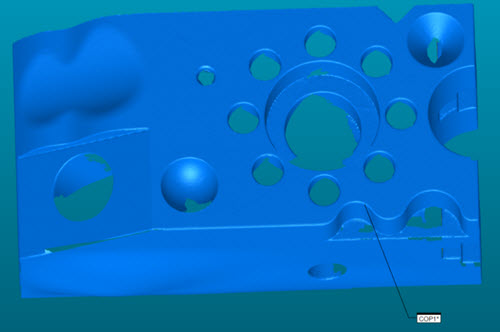
メッシュとして表示されるポイントクラウドの例
メッシュオブジェクトを作成する次の手順はオプションです。手順2で中止すると、スキャンされたデータはすべてポイントクラウド (点群) になります。
OPTIONAL:メッシュを作成します。PC-DMISは最大三角形サイズ、グリッドサイズおよび仕上げモードオプションを使用して、縮小、スムージングを行い、重複の削除チェックボックスを選択した場合、重複を削除します。次に、PC-DMISは最終的なメッシュオブジェクトを計算します。
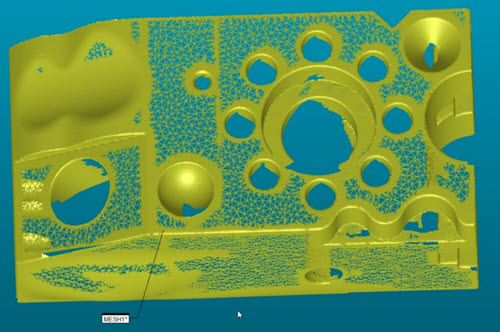
測定ルーチンは、元のスキャンされたポイントクラウド (COP) とメッシュデータオブジェクトの両方から成ります。
さらに詳しく: