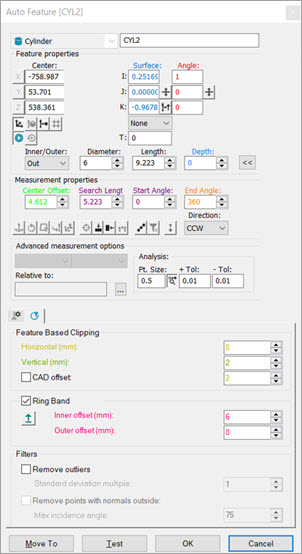
[要素の自動作成]ダイアログ ボックス - 円柱
レーザーセンサを使用して円筒を測定するには:
[要素の自動作成] ダイアログ ボックスにアクセスして、円筒を選択します。
[内側/外側] ボックスより、[内側] または [外側] を選択します。
以下のうちの1つを行います:
CADをクリックして円筒の位置とベクトルを指定します。次に、残りの情報を手動で入力します。
X、Y、Z、I、J、K、内側/外側の値、直径、長さ、深さなどパラメータのすべての理論値を手動で入力します。
グラフィック表示ウィンドウから、 [レーザー] タブを使用して、機械を円筒の位置まで移動します。次に、要素のプロパティエリアから、測定機から点を読み取る  をクリックします。内側/外側の値、直径、長さなど、残りの情報を手動で入力します。
測定プロパティエリアで、中央オフセット、検索長さ、開始角度、終了角度および方向を入力します。
開始角度および終了角度プロパティは、円筒の小部分 (断片) を測定する必要があるときに役立ちます。これは以下の場合、特に役立ちます
開始角度と終了角度がCADモデルで定義済みである。
CADモデルが完全な円筒を既に定義しているが、実際のポイントクラウドデータが不完全である。
CADモデルが間違った方法で開始角度と終了角度を定義している。
開始角度および終了角度プロパティを定義するには以下のいずれかを行います
シングルクリックでCADモデルからそれらのプロパティを取得します。
ダイアログボックスを使用して値を手動で入力するか、スピナー (ダイヤルコントローラー) を使って値を増減します。
既存の値を編集し、ダイアログボックスで方向値を選択することができます。
そうすると、これらのパラメータが要素を抽出するためにPC-DMISに渡されます。
プローブツールボックスタブで必要な情報を入力します。レーザースキャン、レーザーフィルタリングタブおよびレーザークリッピングプロパティのタブを巡回して情報を入力します。
必要に応じて、テストボタンをクリックして、要素をテストします。
警告: これを行うと機械が動きます。怪我を防止するために機械に近づかないでください。ハードウェアの損傷を防止するために機械を低速で動かしてください。
[作成] ボタンをクリックして、[閉じる] をクリックします。
要素の位置および方向ベクトルで円筒の中心軸を定義します。
さらに詳しく: