
自動最上部点ボタン
自動最上部点オプションを使用して、パーツ上のユーザー定義エリアを検索し、現在の作業面の最高点を見つけます。これは最高点の地域をサンプリングします。それは測定ルーチンで既存の点を検索しません。
ユーザーが最上部点要素を実行すると、PC-DMISは指定された検索範囲内の最上部点を返します。検索の結果として、X、Y、Zの座標とアプローチベクトルで定義される1つの点が返されます。
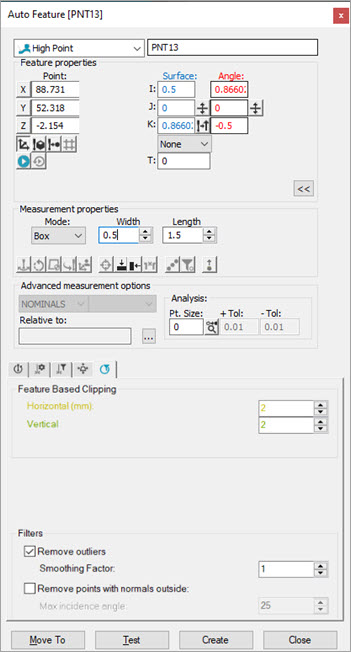
要素の自動作成 - 最上部点
レーザーセンサーを使用してレーザー最上部点を測定するには、次の手順を実行します:
要素の自動作成ダイアログボックスで (挿入 | 要素 | 自動 | 点)を開き、最上部点をクリックします。自動要素またはQuickMeasureツールバー(表示 | ツールバー)からアクセスすることもできます。
以下のうちの1つを行います:
グラフィック表示ウィンドウでCADをクリックして、点に位置とベクトルを提供します。次に、残りの情報を手動で入力します。
グラフィック表示ウィンドウから、[レーザー]タブを使用して、機械を点の位置まで移動します。次に、要素のプロパティエリアから、位置から点を読み取りボタン( )をクリックします。次に、残りの情報を手動で入力します。
x、y、z、i、j、kなどすべての理論値を手動で入力します。
[測定プロパティ]領域で、[モード]一覧から[ボックス]または[円形]を選択します。このエリアの詳細については、PC-DMIS Coreドキュメントの「測定プロパティのエリア」セクションを参照してください。
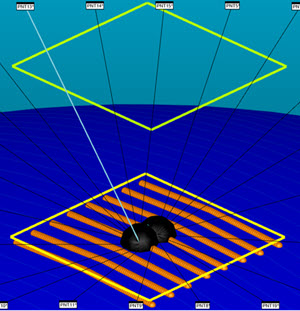
[モード]からから[ボックス]を選択すると、PC-DMISは、最上部点要素を決定するために長方形の検索エリアを定義します。[幅]ボックス及び[長さ]ボックスを使用して、エリアを定義できます。
[モード]からから[円形]を選択すると、PC-DMISは、最上部点要素を決定するために円形の検索エリアを定義します。
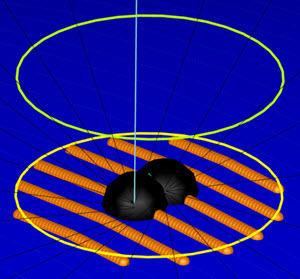
上の2つの画像に示すように、Probe Toolboxの[LaserScan Properties]タブから[分離された点を表示する]ボタン( )をクリックして、検索領域内の分離された点を表示します。
[基準]一覧から、点群(COP)またはメッシュ要素を選択して高点を抽出するか、[無効]を選択して直接測定します。
PC-DMIS LaserでのProbeツールボックスの[Probe Toolboxのレーザースキャンプロパティ]、及び[レーザーフィルタリングプロパティ]、および[レーザークリッピング領域プロパティ]タブを順に切り替えて、必要なすべての情報を入力します。
要素を作成する前に、[テスト]ボタンをクリックして要素をテストできます。
警告: これを行うと機械が動きます。怪我を防止するために機械に近づかないでください。ハードウェアの損傷を防止するために機械を低速で動かしてください。
作成及び閉じるをクリックします。
さらに詳しく: