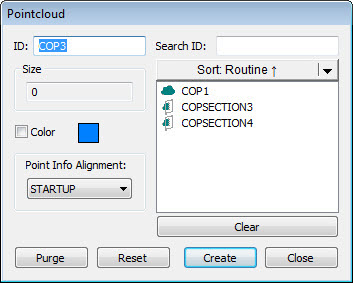
[ポイントクラウド] ダイアログ ボックス
[ポイントクラウド]ダイアログはCOPコマンドにデータが含まれている場合にのみ有効です。
ポイントクラウドダイアログボックスを開くには、ポイントクラウドツールバーのポイントクラウドボタン( )をクリックするか、または挿入|ポイントクラウド|要素メニューを選択します。
ダイアログ ボックスには次の要素が含まれます:
ID - このボックスには、pointcloudコマンドの一意のIDが表示されます。
IDを探索 - 定義されたオペレータの長いリストがある場合、ID検索ボックスを使用して、リストに特定のオペレータを探索することができます。作業者のIDをボックスに入力すると、一覧は自動的に入力内容に基づいてフィルタリングされます。
サイズ - このボックスには、ポイントクラウド内の点の総数が表示されます。
色 - このチェックボックスを使用すると、パーツの外側のポイントクラウドでスキャンされた点の色を設定できます。ポイントクラウドの色を変更するには、[色] チェックボックスを選択し、次に [色] ボックスをクリックして [色] ダイアログ ボックスから必要な色を選択します。ポイントクラウド色に関する追加情報は、「ポイントクラウドのスキャン色」を参照してください。
コマンドリスト - このエリアは、COP コマンドにデータを送信する要素またはスキャンのリストをダイアログ ボックスに含めます。ID 、タイプ、ルーチンまたは時間によってリストを整理するには、並べ替え機能を使用することができます。リストからオプションを選択し、 [並べ替え]ボタンをクリックします。
ポイント情報 - ポイントクラウドダイアログボックスを開いた状態で、グラフィック表示ウィンドウのポイントクラウドポイントをクリックすると、ポイントクラウドポイント情報ダイアログボックスが開きます。ポイントクラウドポイント情報ダイアログボックスには、ポイントの整列に関する情報が含まれています。このボックスには点のID、座標、および点の推測公称値が含まれています。対応するCAD点もCAD座標とCAD理論値とともに表示されます。最後に、点とCADの間の偏差がダイアログボックスで指定した偏差矢印のスケールとともに表示されます。ポイントの選択は演算子コマンドに関連付けられていません。ポイントクラウドポイント情報ダイアログボックスが開いている場合、ポイントの作成ボタンをクリックすると、2つのシナリオが可能です:
測定ルーチンにCADモデルがあり、ポイントクラウドが配置されている場合、選択した位置にレーザー面上点が作成、挿入、解像されます。
それ以外の場合、構築されたオフセット点が作成され測定ルーチンに挿入されます。
パージ/リセット - [リセット] ボタンは COP コマンドに保存されたデータをすべて復元します。[パージ] ボタンは現在表示、選択、またはフィルタされていないポイントクラウドのデータをすべて完全削除します。これにより、ポイントクラウドは可視データのみを保持します。
ポイントクラウドポイントの偏差情報を表示する方法については、「ポイントクラウドポイント情報」を参照してください。