
[点群]ツールバー
ポイントクラウドツールバーはすべてのポイントクラウド演算、要素および機能を提供します。ユーザの設定によって、ビュー | ツールバー | ポイントクラウドメニューからアクセスできます。
すべてのオプションが利用できない場合があります。いくつかのオプションは、彼らを有効にするように特定のライセンスが必要とします。
次のオプションはこのツールバーから使用できます:
 ポイントクラウド - このボタンは、ポイントクラウド要素を作成するために使用できる[ポイントクラウド]ダイアログボックスを開きます。このダイアログボックスとポイントクラウド機能の作成方法の詳細については、PC-DMIS Laserドキュメンテーションの「ポイントクラウドの使用」章の「ポイントクラウドの操作」を参照してください。
 ポイントクラウド演算子 - このボタンはポイントクラウド演算子ダイアログボックスを開きます。このダイアログボックスを使用して、ポイントクラウド(COP)コマンドおよびその他のポイントクラウド演算子コマンドで各種演算を実行することができます。このダイアログボックスおよびポイントクラウド演算子の作成方法については、PC- DMIS Laserドキュメントの「ポイントクラウド演算子」を参照してください。
 ポイントクラウドメッシュ - このボタンはポイントクラウドのメッシュコマンドを定義するのに使用できるメッシュコマンドダイアログボックスを開きます。詳しくは、PC-DMIS Laserドキュメントの「メッシュ要素の作成」を参照してください。このオプションはメッシュおよびビッグCOPライセンスをお持ちの場合にのみ使用できます。
 ポータブルスキャンウィジェット - このボタンはポータブルスキャンウィジェットツールバーを表示します。ポータブルデバイスに接続し、アクティブプローブがレーザースキャナーであるとき、PC-DMISはポータブルスキャンウィジェットツールバーを自動的に表示します。ポータブルスキャンウィジェットツールバーの詳細については、PC-DMIS Prtableドキュメントの「ポータブルスキャンウィジェットツールバー」を参照してください。
 ポイントクラウドデータ収集パラメーター - このボタンは、データフィルタリングを定義し、pointcloudデータの除外平面を定義するために使用できる[レーザーデータ収集設定]ダイアログボックスを開きます。このダイアログボックスの詳細については、「レーザーデータ収集の設定」トピックを参照してください。
 ポイントクラウドをシミュレート - このボタンは[シミュレート]ダイアログボックスを開きます。このダイアログボックスを使用して、ポイントクラウドファイルを選択して読み込むことができます。これで、PC-DMISは読み込まれたポイントクラウドデータのスキャンをシミュレーションします。読み込まれたポイントクラウドのスキャンのシミュレーションについて詳しくは、本ドキュメントの「ポイントクラウドの読み込みによるスキャンのシミュレーション」を参照してください。
 ポイントクラウドブール演算子 - このボタンはブール演算子が選択されているポイントクラウド演算子ダイアログボックスを表示します。ダイアログボックスおよびブールポイントクラウド演算子の作成方法について詳しくは、PC- DMIS Laser ドキュメントの「ポイントクラウド演算子」章の「BOOLEAN」トピックを参照してください。
 断面ポイントクラウド - このボタンは選択された「CROSS SECTION」オプションを備えたポイントクラウド演算子ダイアログボックスを開きます。
ポイントクラウド断面ツールバーを表示するには、ドロップダウン矢印をクリックします。
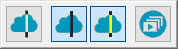
ポイントクラウド断面およびポイントクラウド断面ツールバーの使用について詳しくは、このドキュメントのポイントクラウド演算子」章の「CROSS SECTION」トピックを参照してください。
 クリーンポイントクラウド - このボタンをクリックすると、CLEAN演算によってCADへの点のデフォルトMAX DISTANCE (最大距離)に基づいて外れ値のCOP点が即座になくなります。点の距離が[最大距離]の値よりも大きい場合、ソフトウェアはその点を外れ値と見なすか、または被測品に属さないと見なします。この操作を使用するには、少なくとも大まかな整列およびCADモデルを作成する必要があります(「ポイントクラウド/CAD整列の作成」を参照)。CLEANポイントクラウド演算子の詳細については、PC- DMIS Laserドキュメントの「 CLEAN」トピックを参照してください。
 ポイントクラウドを空にする - このボタンをクリックすると、PC-DMISは直ちに現在選択されているCOPからすべてのデータを削除します。この変更が永久なので、注意に使用してください。EMPTY ポイントクラウド演算子の詳細については、PC- DMIS Laserドキュメントの「EMPTY」を参照してください。
 ポイントクラウドのフィルタリング (濾過)ボタン - このボタンは選択されたFILTER演算を備えたポイントクラウド演算子ダイアログボックスを表示します。この演算はデータをより小規模な点のサブセットにフィルタリングします。FILTER ポイントクラウド演算子の詳細については、PC- DMIS Laserドキュメントの「FILTER」トピックを参照してください。
 ポイントクラウドのエクスポート - 現在選択されているエクスポートオプションに対するポイントクラウド演算子ダイアログボックスを表示します。
サポートされているファイルタイプのエクスポート (出力) 方法について詳しくは、PC-DMIS Laser ドキュメントの「ポイントクラウドのエクスポート (出力)」を参照してください。
ポイントクラウドをエクスポートツールバーを表示するには、ドロップダウン矢印をクリックします:
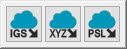
使用可能なオプションを下記に示します:
 IGESフォーマットでポイントクラウドをエクスポート - このボタンは選択されたEXPORT IGES 演算を備えたポイントクラウド演算子ダイアログボックスを表示します。IGESエクスポート操作はCOPまたは演算子コマンドにおけるデータをIGES フォーマットでIGESファイルにエクスポートします。
 XYZフォーマットでポイントクラウドをエクスポート - このボタンは選択されたEXPORT XYZ 演算を備えたポイントクラウド演算子ダイアログボックスを表示します。EXPORT XYZ演算はCOPまたは演算子コマンドにおけるデータをXYZフォーマットでXYZファイルにエクスポートします。
 PSLフォーマットでポイントクラウドをエクスポート - このボタンは選択されたEXPORT PSL 演算を備えたポイントクラウド演算子ダイアログボックスを表示します。EXPORT PSL演算は COPまたは演算子コマンドでのデータをPSLフォーマットでPSLファイルにエクスポートします。
 ポイントクラウドをインポート: このボタンは現在選択されているインポートオプションのポイントクラウド演算子ダイアログボックスを開きます。
サポートされているファイルタイプのインポート (読み込み) 方法について詳しくは、PC-DMIS Laser ドキュメントの「ポイントクラウドのインポート (読み込み)」を参照してください。
ポイントクラウドをエクスポートツールバーを表示するには、ドロップダウン矢印をクリックします:
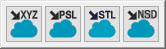
使用可能なオプションを下記に示します:
 XYZフォーマットでポイントクラウドをインポート - このボタンは選択されたIMPORT XYZ 演算を備えたポイントクラウド演算子ダイアログボックスを表示します。インポートXYZ操作は外部ファイルからのデータをXYZフォーマットでCOPコマンドにインポートします。
 PSLフォーマットでポイントクラウドをインポート - このボタンは選択されたIMPORT PSL 演算を備えたポイントクラウド演算子ダイアログボックスを表示します。PSLをインポート操作はPSLフォーマットで外部ファイルからCOPコマンドにデータをインポートします。
 STLフォーマットでポイントクラウドをインポート - このボタンは選択されたIMPORT STL 演算を備えたポイントクラウド演算子ダイアログボックスを表示します。STLをインポート操作はSTLフォーマットで外部ファイルからCOPコマンドにデータをインポートします。
 STLフォーマットでポイントクラウドをインポート - このボタンは選択されたIMPORT NSD演算を備えたポイントクラウド演算子ダイアログボックスを表示します。.nsdファイルには、バイナリファイル内のX、Y、Z点が含まれています。これらのファイルは通常、3DReshaper Meteorアプリケーションによって作成されます。
 ポイントクラウドを除去 - このボタンがクリックされた時、PC-DMISはこの演算子に所有していないデータポイントをすべて直ちに削除します。それは不可逆的であり、そのように注意に使用するのと同じ,COPコンテナを参照するすべての他の演算子コマンドに影響します。ポイントクラウド演算子を削除のコマンドの詳細については 、PC- DMIS Laserドキュメントの「PURGE」を参照してください。
 ポイントクラウドのリセット - このボタンをクリックすると、PC-DMISは即座に最近の表面カラーマップ、点カラーマップ、選択またはクリーン (パージが行われていない場合) の操作を逆にします。ポイントクラウド演算子をリセットするコマンドの詳細については、PC- DMIS Laserドキュメントの「RESET」を参照してください。
 ポイントクラウドを選択 - デフォルトのポリゴン選択方法を使用してCOPの一部を選択および削除するには、このボタンをクリックします。
このボタンをクリックした後:
ポリゴンの頂点を定義するには、グラフィック表示ウィンドウをクリックします。
Deleteキーを押して、最後の頂点を削除します。
ポリゴンの選択を閉じるには、ダブルクリックするか、またはEndキーを押します。PC-DMISは、ポリゴンで囲まれたポイントクラウドの部分を削除します。
中止するには、Escキーを押します。
ポイントクラウド演算子を選択するコマンドの詳細については、PC- DMIS Laserドキュメントの「選択」トピックを参照してください。
[ポイントクラウドを選択]オプションは、ポイントクラウド演算子の使用とは異なります。これはすぐに要素を適用し、コマンドとして追加されません。コマンドを作成するには、ポイントクラウドの演算子を開き、選択方法を選びます。
 TCP/IP - このボタンは現在選択されている下記操作を実行します。
TCP/IPツールバーを表示するには、ドロップダウン矢印をクリックします:

使用可能なオプションを下記に示します:
 TCP/IP Pointcloudサーバーのデータ受信 - このボタンはPC-DMISをクライアントアプリケーションからポイントクラウドファイルを受信する準備ができている「監視」状態にします。クライアントアプリケーションはポイントクラウドデータの送信を開始する必要があります。このボタンは、PC-DMISをオフラインモードで実行している場合にのみ表示されます。
 ローカルコピー付きの TCP/IP ポイントクラウドサーバー接続 - このボタンはクライアントとの接続を確立し、ポイントクラウドデータをクライアントに直接送信します。スキャンが完了されたときに、ポイントクラウドデータが測定ルーチン内に残ります。TCP/IPのポイントクラウドのサーバ接続の詳細については、「TCP/IPのポイントクラウドのサーバー」を参照してください。
 ローカルコピーのない TCP/IP ポイントクラウドサーバー接続 - このボタンはクライアントとの接続を確立し、ポイントクラウドデータをクライアントに直接送信します。スキャンが終了すると、ポイントクラウドデータは測定ルーチンから削除されます。TCP/IPのポイントクラウドのサーバ接続の詳細については、「TCP/IPのポイントクラウドのサーバー」を参照してください。
 ポイントクラウドの整列 - このボタンは、点群からCADまでおよび点群から点群までの整列を作成するために使用できる[点群/CADの整列]ダイアログボックスを開きます。詳しくは、PC-DMIS Laserドキュメントの「ポイントクラウドアラインメント」章の「ポイントクラウド/CAD整列ダイアログボックスの説明」を参照してください。
 ポイントクラウドカラーマップ - このボタンはボタンに示されている演算子に対応するダイアログボックスを表示します。
ポイントクラウドカラーマップツールバーを表示するには、ドロップダウン矢印をクリックします:
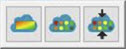
ポイントクラウドカラーマップツールバーを使用すると、表面カラーマップ、点カラーマップおよび厚さカラーマップオプションのいずれかを選択することができます。
ボタンは左から右に向かって下記のようになっています
 表面カラーマップ - このボタンは選択された表面カラーマップ演算子を備えたポイントクラウド演算子ダイアログボックスを表示します。SURFACE COLORMAP演算はカラーのシェーディングをCADモデルに適用します。ソフトウエアはCADと比較したポイントクラウドの偏差に従って陰影を付けます。ポイントクラウドの表面をカラーマップする演算では、[寸法色の編集]ダイアログボックスで定義された色、及び後述された[上偏差値]ボックスと[下偏差値]ボックスで指定された公差値の制限が使用されます。
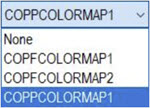
PC-DMIS測定ルーチンでは複数の表面カラーマップを作成することができます。ただし、アクティブなのは1つだけです。適用または作成された、及び実行された最後の表面カラーマップは常に現時点でアクティブなカラーマップです。カラーマップ一覧ボックスからアクティブなカラーマップを選択することもできます。[図形アイテム]ツールバーの[カラーマップをアクティブ化]ボタン( )またはメニュー(操作|グラフィック表示ウィンドウ|グラフィックアイテム|カラーマップをアクティブ化)からアクティブなカラーマップを表示または非表示にすることもできます。[カラーマップをアクティブ化]オプションを使用してカラーマップを表示および非表示にする方法の詳細については、「表面カラーマップ」トピックの「カラーマップの表示/非表示」セクションを参照してください。
新しいカラーマップをアクティブにすると、PC-DMISはそれに関連付けられたスケールを公差値と注釈とともにグラフィック表示ウィンドウに表示します。
カラーマップ一覧からカラーマップをアクティブにするには、[カラーマップ]一覧ボックスをクリックし、定義済みのカラーマップ演算子の一覧からカラーマップを選択します:
ポイントクラウド表面カラーマップ演算子の詳細については、 PC- DMIS Laserドキュメントの「SURFACE COLORMAP 」トピックを参照してください。
 点カラーマップ - このボタンは選択された点カラーマップ演算子を備えたポイントクラウド演算子ダイアログボックスを表示します。ポイントカラーマップ操作は、COPコマンドに含まれるデータ点の偏差をCAD オブジェクトと比較して評価します。このコマンドを使用して、点群全体を着色したり、点をドット、針、テキストとして表示したりできます。ポイントクラウド点カラーマップ演算子の詳細については、PC- DMIS Laserドキュメントの「ポイントカラーマップ」を参照してください。
 厚さカラーマップ: このボタンは選択された厚さカラーマップ演算子を備えたポイントクラウド演算子ダイアログボックスを表示します。厚さカラーマップを使うと、メッシュまたはポイントクラウド (COP) データオブジェクトのみを使用したカラーマップとして、パートの厚さを表示および測定することができます。また、測定された厚さを公称上のCADモデルの厚さと比較することができます。厚さカラーマップオプションについて詳しくは、本ドキュメントの「ポイントクラウド厚さカラーマップ」を参照してください。
さらに詳しく: