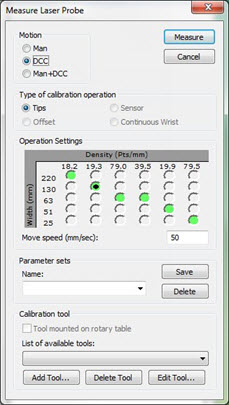
レーザープローブの測定 ダイアログボックスでのオプションは、ソフトウェアがレーザーセンサ校正に使用する手順を決定します。このダイアログボックスにアクセスするには、プローブユーティリティダイアログボックス(挿入|ハードウェア定義|プローブ)を開き、測定をクリックします。
レーザープローブを測定ダイアログ ボックス
必要に応じて、または「ステップ4: レーザーセンサーの校正」の手順に従い、以下のオプションを変更してください。
動作
手動 - このオプションは校正ツールを二等分する数カ所の異なる位置にアームを手動で配置することを必要とします。これはセンサーの製造メーカーによって異なります。このオプションはアームマシンでのみ使用できる移動オプションです。
DCC - このモードはレーザーセンサーがセンサー製造元から提供された正確なオフセットを持つ場合、または既に校正「オフセット」ルーチンを実行している場合に使用されます。このモードではセンサー製造元が推奨するとおりに機械が一連の位置を移動します。校正される各ルビーに対して手動でセンサーを配置する必要はありません。
手動+DCC - このモードはDCCモードと似ていますが、校正される各ルビーの校正シーケンスを開始するために、球の上にセンサーを配置する必要があります。ソフトウェアによって校正プロセスの初めに球体を配置するように促されます。
校正操作の種類
このセクションのオプションはレーザーセンサーに応じて使用することができます。先端はすべてのプローブで有効ですが、オフセットはPerceptron (パーセプトロン) センサーのみに対応しています。
先端 - このオプションを使用して、レーザーセンサーのマーク付き先端の標準較正を行います。
オフセット - このオプションを使用して、パーセプトロン型レーザーセンサーのレーザーセンサオフセットを評価します。機械を正しく配置してルビーを校正するために必要なのはオフセット校正だけです。このステップをスキップすると、ルビー校正中にプローブが球が見つからないことがあります。
Perceptronセンサーを初めて較正する場合:
単一のチップを校正するには、オフセットオプションを使用します。
最初の先端角度とその他の先端角度を校正するには、[先端]オプションを使用します。
PC-DMIS 2019 R2以降、PC-DMISはパーセプトロンレーザーセンサーをサポートしなくなりました。PC-DMIS 2019 R2以降をインストールできる場合もありますが、パーセプトロンスキャナーを使用する測定ルーチンを実行しようとすると、PC-DMISはエラーを表示します。詳細については、テクニカルサポートにお問い合わせください。
オペレーションの設定
このエリアに表示される項目はレーザセンサーの種類によって異なります。
センサー状態 - 「スキャンズーム状態(CMSセンサ用)」トピックに説明された通りに、これらのオプションはCMSセンサーに対してのみ表示されます。これらのオプションを使用して、事前定義されたセンサー状態を選択できます。各状態にはセンサー周波数、データ密度および視野 (FOV) 幅の特定の組み合わせがあります。
移動速度 [%] -ソフトウェアが 校正プロセス中に使用する機械の最高速度を割合(%)で定義します。
ハ ラメータセット
パラメータを設定して、レーザーセンサーの保存設定を作成、保存および使用することができます。この情報はプローブファイルと一緒に保存され、レーザーセンサーの設定を含みます。
パラメータ セットを作成し、名前をつける手順は次のとおりです:
レーザープローブを測定 ダイアログ ボックスのパラメータを変更します。
パラメータセットエリアの名前ボックスに、新しいパラメータセットの名前を入力し、保存をクリックします。保存されたパラメータセットを削除するには、削除をクリックします。
校正ツール
適切な校正ツールを選択します。これが最初の校正である場合、ツールを追加をクリックして、最初に校正ツールを定義します。校正ツールの定義に関する特定情報については、PC-DMIS Core ドキュメントの「ハードウェアの定義」章を参照してください。
必ず、レーザーセンサーに付属の球校正ツールを使用してください。このツールの表面特性は最適なスキャン結果を得るように設計されています。他メーカー製のツールを使用すると、不正確なデータが生成されることがあります。