
 パーセプトロンセンサーの校正
このステップで説明する校正のプロセスは、レーザーセンサー測定用に選択したオプション及びインストールされたインターフェイスのタイプによって異なる場合があります。レーザーセンサー校正オプションに関する詳細情報については、「レーザープローブ測定オプション」トピックを参照してください。
PC-DMIS 2019 R2以降、PC-DMISはパーセプトロンレーザーセンサーをサポートしなくなりました。PC-DMIS 2019 R2以降をインストールできる場合もありますが、パーセプトロンスキャナーを使用する測定ルーチンを実行しようとすると、PC-DMISはエラーを表示します。詳細については、テクニカルサポートにお問い合わせください。
校正中、PC-DMIS は校正中の露光およびグレイサム値の設定」トピックで説明したデフォルトの露光およびグレイサム値で現在の露光およびグレイサム値を上書きします。校正が終了すると、ソフトウェアは元の値を復元します。
Perceptronセンサーを初めて較正する場合:
単一のチップを校正するには、オフセットオプションを使用します。
最初の先端角度とその他の先端角度を校正するには、[先端]オプションを使用します。
この手順を使用して、初めてレーザーセンサーを校正します:
挿入 | ハードウェア定義 | プローブを選択して、プローブユーティリティダイアログ ボックスを開きます。
アクティブなチップの一覧ボックスからステップ2で定義したチップを選択します。
測定をクリックしてレーザープローブの測定ダイアログボックスを開きます (このダイアログボックスに関する情報については、「レーザープローブの測定オプション」を参照してください)。
校正処理の種類からオプションの1つを選択してください。パーセプトロンセンサーの場合、オフセットを選択してください。
必要に応じて以下に記載したその他の校正オプションを定義してください: 移動タイプ、 移動速度、パラメータセットおよび校正ツール。
接触プローブとレーザープローブの両方でマルチセンサーCMMを使用する場合、必ず、校正された接触プローブが最初にレーザー校正ツールのための球位置を見つけるようにしてください。これによって、レーザーセンサ測定データが接触プローブの校正と関連付けられます。
測定 をクリックして校正手順を開始します。画面上の手順に従って下さい。表示される最初のいくつかプロンプトはタッチトリガプローブのセットアップ手順と同じです。
MANまたはMAN + DCC移動オプションを使用する場合、「球は移動しましたか?」というメッセージに対してはいと答えると、認定球を二分する必要があります。詳細については、校正球を二分するを参照してください。一旦、オフセット校正を行うと、「球は移動しましたか」というメッセージに対して「はい」と答えない場合、ソフトウェアは球を二分することを要求しません。
特定のセンサーチップ角度では、レーザービームが校正ツールの軸部分に当たることがあります。場合によっては、これらのチップのセンサー校正の標準偏差が期待した量を超えることがあります。このような場合、PC-DMISはこのチップの校正を繰り返したいかどうかを尋ねるメッセージを表示します。はいをクリックすると、システムは理論値ではなくて最初の測定で定義されたオフセットおよび方向を使用します。この結果、この再校正中にはターゲット周辺のクリップがより正確になります。
実行が終了すると、PC-DMISは学習モードに戻り、[プローブユーティリティ]ダイアログボックスを開きます。
必要な場合は、 角度を追加 をクリックして校正する必要のある他のすべてのルビー角度を定義します。
アクティブルビーリストボックスから校正しようとするルビーを選択します。最初のルビー校正はセンサー設定に対するオフセット情報のみを検索します。
測定をクリックしてレーザープローブの測定ダイアログボックスを開きます。角度を選択したくない場合、ソフトウェアがすべてのルビーを校正したいかどうか尋ねます。
レーザープローブを測定 ダイアログ ボックスからルビー オプションを選択します。
校正ツールでは、前に使用したのと同じツールを選択します。
測定をクリックしてルビー校正を開始します。校正が終了したら、PC-DMISがプローブユーティリティダイアログ ボックスを表示します。
PC-DMISは、パーセプトロンセンサーの各軸のオフセットのエントリを Settings EditorにHotSpotErrorEstimateX、HotSpotErrorEstimateY、およびHotSpotErrorEstimateZとして保存します。詳細については、PC-DMIS Settings Editorドキュメントの「HotSpotErrorEstimateXYZ」を参照してください。
センサーの種類に応じてオフセットまたはセンサーの校正を実行した後は、同じセンサーとCMMを使用する新しいプローブファイルに対して、手順8〜15のみを実行する必要があります。
平面アーティファクトを使用してポータブルレーザーCMSセンサーを校正するには、この手順を使用します:
プローブユーティリティダイアログボックスから測定をクリックしてレーザープローブの測定ダイアログボックスを開きます。このダイアログボックスに関する情報については、「レーザープローブ測定オプション」を参照してください。
適切なセンサーモードを選択します。デフォルトはZoom2Aです。
アームに測定できる便利な場所に平面アーティファクトを配置します。
測定 をクリックして校正手順を開始します。画面上の手順に従って下さい。
校正手順では、平面アーチファクトに関して、異なる位置および方向における平面アーチファクト上で17のレーザーストライプを取得する必要があります。ストライプを取得する場所を視覚化するために、システムはグラフィック表示ウィンドウのレーザータブ上に黄色のターゲットラインを描画します。
校正のプロセス全体で、ジョグボックスのフィードノブを100%に保つ必要があります。ジョグボックスのフィードノブを100%未満に下げると、システムの精度が低下します。
このステップで説明した校正プロセスはレーザセンサーオプションとインストールされているインタフェースの種類によって異なる場合があります。較正オプションの詳細については、「レーザープローブの測定オプション」を参照してください。
この手順を使用して、初めてレーザーセンサーを校正します:
挿入 | ハードウェア定義 | プローブを選択して、プローブユーティリティダイアログ ボックスを開きます。
アクティブなチップの一覧ボックスからステップ2で定義したチップを選択します。
測定をクリックしてレーザープローブの測定ダイアログボックスを開きます (このダイアログボックスに関する情報については、「レーザープローブの測定オプション」を参照してください)。
適切なセンサーモードを選択します。デフォルトはZoom2Aです。
必要に応じて以下に記載したその他の校正オプションを定義してください: 移動タイプ、 移動速度、パラメータセットおよび校正ツール。
接触プローブとレーザープローブの両方でマルチセンサーCMMを使用する場合、必ず、校正された接触プローブが最初にレーザー校正ツールのための球位置を見つけるようにしてください。これによって、レーザーセンサ測定データが接触プローブの校正と関連付けられます。
測定 をクリックして校正手順を開始します。画面上の手順に従って下さい。表示される最初のいくつかプロンプトはタッチトリガプローブのセットアップ手順と同じです。
MANまたはMAN + DCC移動オプションを使用する場合、「球は移動しましたか?」というメッセージに対してはいと答えると、認定球を二分する必要があります。詳細については、校正球を二分するを参照してください。一旦、オフセット校正を行うと、「球は移動しましたか」というメッセージに対して「はい」と答えない場合、ソフトウェアは球を二分することを要求しません。
実行が終了すると、PC-DMISは学習モードに戻り、[プローブユーティリティ]ダイアログボックスを開きます。
必要な場合は、 角度を追加 をクリックして校正する必要のある他のすべてのルビー角度を定義します。
アクティブルビーリストボックスから校正しようとするルビーを選択します。最初のルビー校正はセンサー設定に対するオフセット情報のみを検索します。
測定をクリックしてレーザープローブの測定ダイアログボックスを開きます。角度を選択したくない場合、ソフトウェアがすべてのルビーを校正したいかどうか尋ねます。
レーザープローブを測定 ダイアログ ボックスから適切なセンサーモードを選択します。デフォルトはZoom2Aです。
ルビーオプションを選択します。
校正ツールでは、前に使用したのと同じツールを選択します。
測定をクリックしてルビー校正を開始します。センサーの校正が終了したら、PC-DMISがプローブユーティリティダイアログ ボックスを表示します。
特定のセンサーチップ角度では、レーザービームが校正ツールの軸部分に当たることがあります。場合によっては、これらのチップのセンサー校正の標準偏差が期待した量を超えることがあります。このような場合、PC-DMISはこのチップの校正を繰り返したいかどうかを尋ねるメッセージを表示します。はいをクリックすると、システムは理論値ではなくて最初の測定で定義されたオフセットおよび方向を使用します。この結果、この再校正中にはターゲット周辺のクリップがより正確になります。
球の上でCWSチップオフセットを較正することができます。反射率の低い面を持つ球面ツールは、反射率の高い面より優れています。校正は、固定マウントマルチセンサマシン及びTKJコネクタを使用したインデックス付きの手首でサポートされています。
校正が現在の温度補償を使用して実行されます。
ほとんどのCWSプローブヘッドの測定範囲は小さいです。これは、ツールが移動したとき、またはManual + DCCモーションを使用しているときに取られたマニュアルポイントが、球面極または校正が正常に実行される最も近い点に非常に近くなければならないことを意味します。
キャリブレーションの実行中に、測定機は自動的にCWS測定範囲の中心または各点の必要な測定範囲位置に移動します。
PC-DMISは、1回の校正操作で複数の手首角度測定子の校正をサポートしていません。各先端を個別に校正する必要があります。
初めて手首角度測定子を校正してもツールが動かない場合は、[Man + DCC]を選択します。この測定子の後続測定では、DCCを選択することができます。
校正測定シーケンスの前または後に自動クリアランス移動はありません。校正を開始する前に、指定されたチップの手首の位置を決めるために必要な手首の回転距離を確保してください。測定の開始位置に移動するためのプローブクリアランスを確保してください。
下記ステップでは最初にレーザーセンサーを校正する手順の概要を説明します:
[挿入|ハードウェアの定義|プローブ]メニュー項目を選択します。
[プローブユーティリティ] ダイアログボックスでCWSプローブとチップを定義します。
[測定]を選択して、[プローブオフセットの校正]ダイアログボックスを開きます。
[プローブオフセットの校正]ダイアログボックスで、設定を構成し、[校正]をクリックします。PC-DMISは、認定ツールが移動したかどうか、または測定機の零点が変更されたかどうかを確認するメッセージを表示します。
[はい]を選択すると、PC-DMISは[実行]ダイアログボックスを表示し、手動でポイントを取るよう指示します。点は、プローブおよびプローブベクトルの視点から、球の頂点または最も近い点にあるべきです。
いいえを選択すると、PC-DMISは実行ダイアログボックスを表示し、DCC測定を開始します。
校正測定が完了したら、[プローブユーティリティ]ダイアログボックスの[結果]をクリックして詳細な結果を表示します。
CMSレーザーセンサーおよびCW43Lなどの無限に索引付け可能なリストのハードウェア構成では、無限のルビー方向を校正することができます。レーザーリストマップ (LWM)を介したリスト角度A、BおよびCによってルビー方向を定義できます。指定範囲の角度A、BおよびCに対応するルビー方向のグリッドを校正すると、LWMを作成することができます。
特定のセンサーのLWMを作成したら、新規ルビーをセンサーに追加でき、それらのルビーがマップ作成中に指定した角度範囲内にある場合、自動的に校正されて、それらを使用していつでも測定できる状態になります。
リストのコンポーネントが変更されるたびに(例えば、CJointが変化するとき)、LWMを再作成する必要があります。また、手首をマップする適切な時期についてはハードウェアおよびベンダー情報を参照してください。これは装置構造とメーカー推奨事項によって変化するためです。
下記ステップでは無限リストDCC CMSレーザーセンサーをマッピングする手順の概要を説明しています:
センサーの定義:
プローブユーティリティダイアログボックスで、下記に示したとおりにセンサーを作成します:
CW43Lのような無限に索引可能な手首
Cジョイント
CMS レーザーセンサー
例えば、:
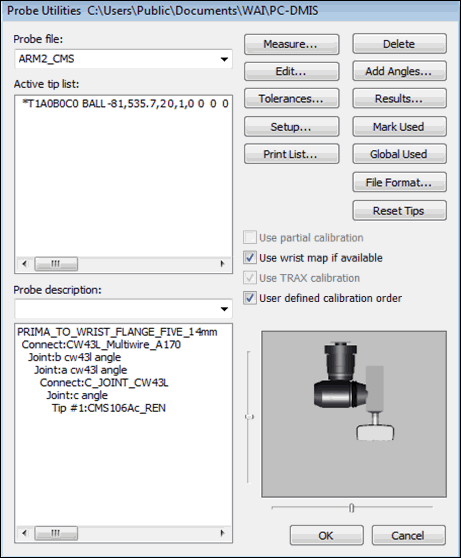
CMSレーザーセンサーおよび索引付け可能なリストでの[プローブユーティリティ]ダイアログボックスの例
「利用可能な場合、リストマップを使用」チェック ボックスを選択します。
測定をクリックしてプローブの測定ダイアログボックスを表示します。
例えば、:
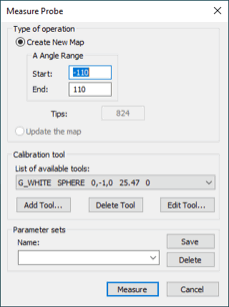
マップの新規作成:
プローブの測定 ダイアログ ボックスから新規マップの作成 オプションを選択します。
角度範囲で、希望の開始値と終了値を入力します。これらの値は仮想円錐を形成する角度範囲を定義します。マップはこの仮想円錐に適合する任意のルビー方向を校正します。
BとCの角度は常に、完全な物理的範囲(通常は-180〜+180度)の内部にマップされます。
ルビーボックスはマップを作成するための測定されたルビー総数を表示します。
測定をクリックします。
PC-DMISは球ツール周囲の5センサーの方向を測定します。
PC-DMISはマッピンググリッド内のすべてのルビーを測定します。
既存のマップの更新
センサー- リスト系の幾何学パラメータまたは熱パラメータが変化するときは常に、マップを作成すると、すべてのルビーに対する正しい校正を復元できます。例えば、センサーが物理的な衝突を経た後や室温が変化したときなど。
正しい資格を回復するには:
測定プローブダイアログボックスでマップのアップデートオプションを選択します。
測定をクリックします。PC- DMISはマップ作成過程で測定した球ツールの周囲で同じ5つのセンサー方向を再測定し始めます。
マップ作成の再開
マップを作成するプロセスが中断された場合(例えば、マシンがパワーダウンで、中断されたか、またはいくつかの数学のキャリブレーションエラーが発生した) 、再開オプションは、測定プローブダイアログボックスに表示されます。ユーザは、マップの作成を続行するには、このオプションを使用することができます。
マップを作成するプロセスを再開するには:
測定プローブダイアログボックスで[再開]オプションを選択します。PC-DMISは現在のマップにまだ存在しない先端を自動的に計算して、測定されるべき存在しない先端のリストを作成します。
PC-DMISがマッピングを正常に完了するまで、再開オプションを再び使用することはできません。
測定をクリックします。PC-DMISはマップを完成するのに必要な先端を測定し始めます。
マップを作成するパラメーター・セットの定義
マップを作成するようにパラメーターセットを定義することができます。また、測定プログラム内部のAUTOCALIBRATEコマンドを使用してマップを更新できます。
パラメータセットを定義するには:
測定プローブダイアログボックスで希望の値を選択してキー入力します。
[名前]ボックスに、パラメータセットの名前を入力します。
保存ボタンをクリックします。
キャンセルボタンをクリックして、ダイアログボックスを閉じます。
パラメータセットおよびAUTOCALIBRATEコマンドの使用方法の詳細については、PC-DMISコアドキュメントの「手首付きのデュアルアーム校正の例」を参照してください。
さらに詳しく: