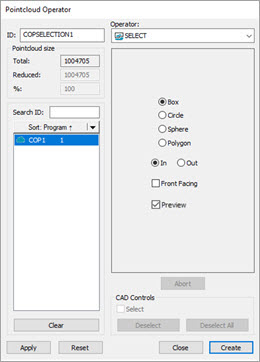
ポイントクラウド操作ダイアログ ボックス - 操作を選択します
SELECT操作をポイントクラウドに適用するには、[ポイントクラウド]ツールバーから[ポイントクラウドの選択]( )をクリックするか、または操作 | ポイントクラウド | 選択の順に選択します。デフォルトでは、[ポイントクラウドの選択]ボタンをクリックすると、ソフトウェアは[多角形]オプションを使用します。
SELECT操作は、COPコマンドに含まれるデータのサブセットを選択します。
PC-DMISは、[イン]オプションを選択した場合、ポリゴン選択の内部に厳密に含まれるポイントクラウドデータのサブセットのみを含みます。
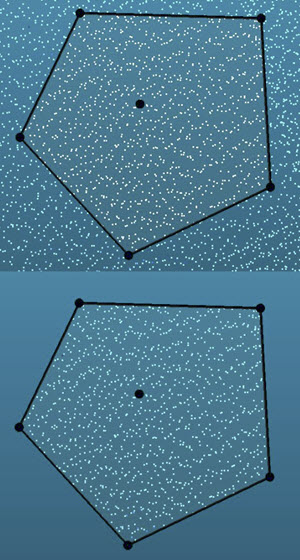
[イン]オプションを使用してデータを示す点群の選択:
上の画像-最初の選択
下の画像-[適用]ボタンをクリックした後の結果
PC-DMISは、[アウト]オプションを選択した場合、ポリゴン選択の外部に厳密に含まれるポイントクラウドデータのサブセットのみを含みます。
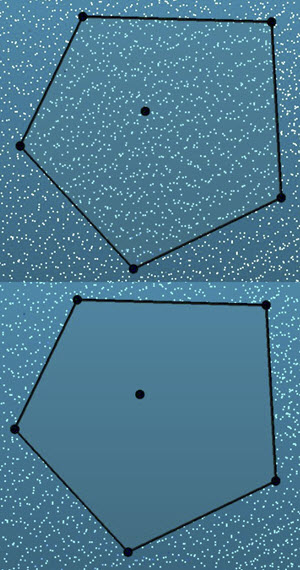
[アウト]オプションを使用してデータを示す点群の選択:
上の画像-最初の選択
下の画像-[適用]ボタンをクリックした後の結果
ポイントの領域を選択するには:
コマンドのID一覧から、選択を適用するポイントクラウドIDを選択します。
[ポイントクラウド演算子]ダイアログボックスから、選択方法を選択します:
選択する時は、Ctrl +左マウスクリックを使用します。これにより、選択の中心がポイントクラウドにスナップされます。
また、個々のポイントクラウドが見えるように、[グラフィックビュー]ツールバー(表示 | ツールバー | グラフィックビュー)から[グラフィックウィンドウをソリッドとして表示]オプションをオフにすると役立つ場合があります。
| 選択方法 | 必要なポイント |
ボックス |
クリックしてドラッグし、長方形の形状を定義します。 |
円 |
クリックして円の中心を設定し、ドラッグして円のサイズを定義します。 |
校正球 |
クリックして選択球の中心を設定し、ドラッグして球形を定義します。 |
多角形 |
クリックして、ポリゴンの頂点を定義します。ポリゴンの選択を閉じるには、マウスの左ボタンをダブルクリックするか、Endキーを押します。 |
グラフィック表示ウィンドウで、エリアをクリックしてドラッグして、ポイントクラウドの一部を選択します。選択するエリアのタイプは、ステップ2で行った選択方法によって異なります。
選択範囲のアウトライン、位置、深さを変更できます:
ボックス、円、または球の輪郭を変更するには、エッジを新しい位置にドラッグします。ポリゴンの場合は、頂点をドラッグします。
ボックス選択を回転するには、コーナーの頂点を新しい位置にドラッグします。
選択範囲の位置を移動するには、中央のコントロールポイントを新しい位置にドラッグします。
デフォルトでは、ボックス、円、ポリゴンの選択は3Dであり、選択のビューに垂直にポイントクラウドを通過します。中央の深度点の1つをクリックしてドラッグすると、選択範囲の深度を変更できます。
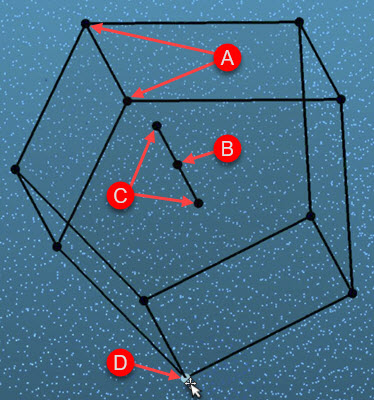
ポリゴン領域を次を表示:
A - 領域境界点
B - 領域の中心制御点
C - 領域の中心深度点
D - ポリゴン選択の頂点(またはボックス、円、球の選択の場合はエッジ)にカーソルを合わせて強調表示し、クリックしてドラッグして選択の輪郭を変更します。
選択範囲内に点を保持する場合は、[ポイントクラウド演算子]ダイアログボックスで[イン]をクリックします。点を選択範囲外に保持する場合は、[アウト]をクリックします。
選択ビューで正面を向いている点のみを保持する場合は、[前向き]チェックボックスをクリックします。詳細については、「ポイントクラウドセレクト - 前向き」を参照してください。
ソフトウェアは、デフォルトで「プレビュー」チェックボックスを選択します。これにより、領域を選択した時にポイントクラウドが表示されます。選択したポイントクラウドデータが強調表示されないように、チェックボックスをオフにすることができます。これは、非常に大きなポイントクラウドオブジェクトがあり、選択したポイントクラウドデータが性能に影響することに明らかになる場合に役立ちます。
[グラフィック表示]ウィンドウで必要な点をクリックした後、[適用]ボタンをクリックして選択を実行します。PC-DMISは選択された領域の内と外の点をグラフィックの表示ウィンドウに表示します。
終了したら 作成をクリックします。PC-DMISは、COP/OPER,SELECTコマンドを編集ウィンドウに挿入します。
ユーザが代わりに補数データを選択したい場合は、それを行うためにブール演算子を使用することができます。BOOLEAN内部の補数オプションの詳細については、「BOOLEAN」トピックを参照してください。
作成をクリックしてCOP/OPER,SELECTコマンドを編集ウィンドウに挿入します。
PC-DMISは、CAD座標系でポイントクラウドSELECTコマンドを作成します。以下の例では、各選択方法の値について説明します。
深さの値が0(ゼロ)の場合、選択ビューでポイントクラウドュ全体が切り取られ、無限の深さになります。
さらに詳しく:

 COPSELECT ボックス 例