表面プローブを選択します。
メニューから [線スキャン] ダイアログボックスを開く(挿入|スキャン|線スキャン)か、または [トラッカー測定] ツールバーの [線スキャン] ボタン をクリックします。
[線スキャン] ダイアログボックスから線スキャンを実行し、線スキャンコマンドを作成するには以下を実行します。
表面プローブを選択します。
メニューから [線スキャン] ダイアログボックスを開く(挿入|スキャン|線スキャン)か、または [トラッカー測定] ツールバーの [線スキャン] ボタンをクリックします。
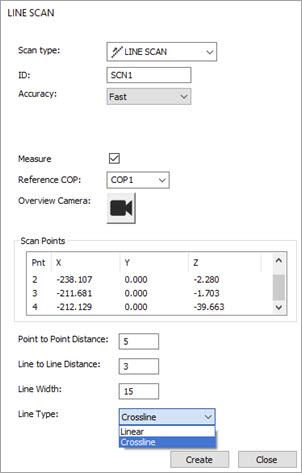
[線スキャン] ダイアログボックス
[ID] フィールドでスキャンのIDを更新するか、またはそのデフォルト名を使用することができます。これはPC-DMISが編集ウィンドウで表示するスキャンコマンドの名前です。
[エリアスキャン]ダイアログボックスの[精度設定]一覧から精度オプションを選択します。利用可能なオプションは、標準、高速、精確です。
ダイアログボックスを閉じた直後に測定を開始したい場合は、[測定] チェックボックスを選択します。このオプションは、定義がCADに存在するとき、PC-DMISをオンラインモードまたはオフラインモードのいずれかで実行する場合に利用できます。
参照COP一覧からCOPを選択します。これはPC-DMISがスキャンされたデータを保存するCOPです。一覧からCOPを選択しない場合、または未作成のCOPを入力する場合、PC-DMISは新しいCOPを作成するかどうかを尋ねるプロンプトを表示します。
[概観カメラ] ボタンをクリックして [概観カメラ] ウィンドウを開きます。このウィンドウを使用してスキャンの領域と設定を定義することができます。それが完了したら、「概観カメラ」ウィンドウの右上にある「X」をクリックしてウィンドウを閉じます。
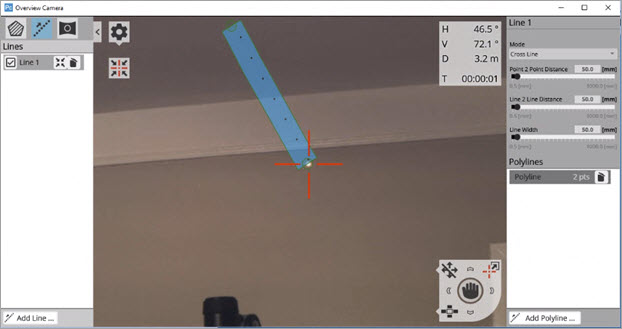
「概観カメラ」ウィンドウの例
領域の設定は、「概観カメラ」ウィンドウで定義します。PC-DMISはこれらの設定を線スキャンコマンドに保存します。領域の設定には、点間距離、線間距離および拡大/縮小幅などがあります。
領域設定を含む概観カメラウィンドウの詳細については、該当するLeicaのマニュアルを参照してください。
[点間距離] ボックスに値を入力します。このオプションは、スキャン線で2つの連続した点間の最小距離を指定します。
[線間距離] ボックスに値を入力します。この値は2本の連続するスキャン線間の最小距離を指定します。
[線幅] ボックスに値を入力します。この値はグラフィック表示ウィンドウにおいてCADモデルで描画される線の幅を指定します。
ATS600の線スキャンには [線の種類] 一覧から選択できる2種類のモードがあります。各モードにおいて開始点と終了点、または複数の開始点/終了点を選択して経路を作成することができます。
下記のようなモードがあります。
線状 (リニア) - このモードは周囲長または線を測定する場合に役立ちます。ATS600は測定対象物に垂直であり、測定しなければならないのは線だけである場合、それらを描画して線幅に対する値を設定することができます。これで、ビームは各線に正確に従うのではなく、最速の経路を使用して様々な点に沿って移動できます。トラッカーが完全な線に従うようにする必要がある場合、線幅を最小値 (0.5mm) に設定します。

線状 (リニア) 線タイプを使用した線スキャンの例
連絡線 (クロスライン) - このモードでは、ATS600のビームはジグザグ経路に沿って移動して点を収集します。この方法はポイントクラウド断面を作成する場合に役立ちます。

連絡線 (クロスライン) 線タイプを使用した線スキャンの例
A = 点間距離
B = 線間距離
C = 線幅
ポイントクラウド断面を作成するときは、δ (デルタ) 値を連絡線の幅より小さくします。
[作成] をクリックして「線スキャン」コマンドを編集ウィンドウに追加し、[閉じる] をクリックしてPC-DMISのメイン画面に戻ります。
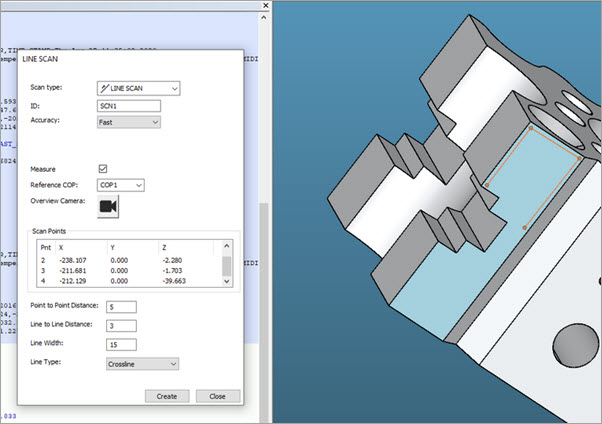
線スキャンの例
さらに詳しく: