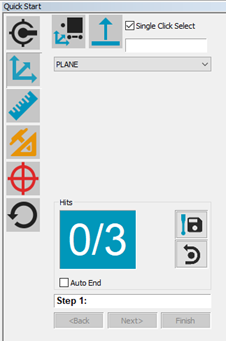
ポータブルデバイスでクイックスタートインターフェイスを使用して、さまざまなアライメントを作成することができます。ここで提供する基本的なアライメント例は Leica リフレクターと T-プローブに直接関連していますが、原理はすべてのポータブルデバイスの場合と同じです。
CAD と反射がある平面、直線、点の配置の例
CAD モデルをインポートします。「公称値データのインポート」を参照してください。
クイックスタート インターフェイスから配置| 平面/ライン/ポイント を選択します。
クイックスタートは平面/ライン/ポイント配置を表示します。
クイックスタートインターフェイスで提供される指示をフォローして配置要素を測定します。
パートに整列されていませんが、必ず「プルされる取込み点法」を使用して測定してください。「プルされる取込み点」について詳しくは、「Leicaインターフェース 」章のオプションタブトピックを参照してください。
ヒットを取ること(Ctrl-H)hが内部に現在の定点観測を保存します。ベクトルの距離を移動した後は、PC - DMISは最初と2番目のポイント間のIJKベクトルを計算し、結果ポイントに応じてオフセットを補正します。
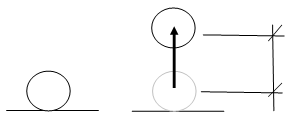
反射移動に描かれるベクトルの距離
CAD とT-プローブがある平面、直線、直線の配置の例
CAD モデルをインポートします。詳しくは、PC-DMIS Core ドキュメントの「詳細ファイルオプションの使用章における「CADデータまたは測定ルーチンデータのインポート」を参照してください。
グラフィックモードツールバーでプログラムモード ( ) を有効にします。
同じツールバーから、CAD データ用のモードを選択します。
 カーブモード: 曲線と点データを使ってCADで使用されます。
 表面モード: 表面データを使ってCADで使用されます。
クイックスタート インターフェイスから配置| 平面/ライン/ライン を選択します。
クイックスタートインターフェイスで提供される指示に従って、プログラムモードでアライメント要素を測定します。
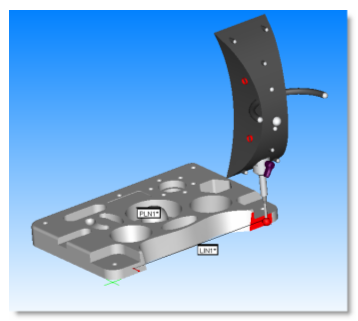
T -プローブで配置要素の測定
ソフトウェアが測定ルーチンを完了したら、CTRL + Qを押してそれを実行するか、ファイル| 実行メニュー項目を選択します。
パートに整列されていませんが、必ず「プルされる取込み点法」を使用して測定してください。「プルされる取込み点」について詳しくは、「Leicaインターフェース 」章のオプションタブトピックを参照してください。
オンライン配置の作成
以前に測定された要素を使用して、オフラインでアライメントを作成することもできます。これを行うには、クイックスタートインターフェイスから要素を測定するのではなく、編集ウィンドウから要素を選択します。