この手順で説明する校正プロセスはレーザープローブの測定オプションおよびインストールされたインターフェイスの種類によって異なります。校正オプションについて詳しくは、PC-DMIS Laserドキュメントの「レーザープローブ測定オプション」トピックを参照してください。
次のステップでは、最初にポータブルレーザーのプローブを校正するときに使用する手順の概要を説明します。
ステップ1でチップを定義したら、プローブユーティリティダイアログボックスで測定をクリックします。これはレーザープローブを測定オプションダイアログボックスを開きます。
測定をクリックして校正手順を開始します。パーセプトロンV5センサーを使用「していない」場合は手順5に進みます。Perceptron V センサーを使用している場合は最初に、平坦なターゲットでレーザーのZ深さの範囲全体をスキャンするように求められます。
PC-DMIS 2019 R2以降、PC-DMISはパーセプトロンレーザーセンサーをサポートしなくなりました。PC-DMIS 2019 R2以降をインストールできる場合もありますが、パーセプトロンスキャナーを使用する測定ルーチンを実行しようとすると、PC-DMISはエラーを表示します。詳細については、テクニカルサポートにお問い合わせください。
以下を行って、V5センサーのZ-depthを測定します (フラットターゲット校正)。
フラットターゲット校正を実行しようとする平らな面の上で紙の白い部分を配置します。
V5 センサを平らな面に近くにし、スキャンラインはレーザの投影グリッドボックスを超えます。
プローブをレーザーの範囲の一番端に移動する間にセンサーのトリガーを長押して、レーザーラインがグリッドボックスを他の側に交差させるようにします。
トリガをリリースして下さい。これで、フラットターゲットキャリブレーションは完了します。
レーザータブからの任意の画面上の指示および視覚的な指標に従って、校正球上でセンサー校正を完了します。
校正球上の15の異なる位置(各位置に3つの異なるフィールドを持つ球周囲の5つの位置)にプローブを移動するように要求されます。レーザープローブは連続的に探触しますが、
特定の基準が満たされるときにのみ、データストライプを受け入れます。システムは
15の異なる位置でそれぞれで5つのデータストライプを必要とします。
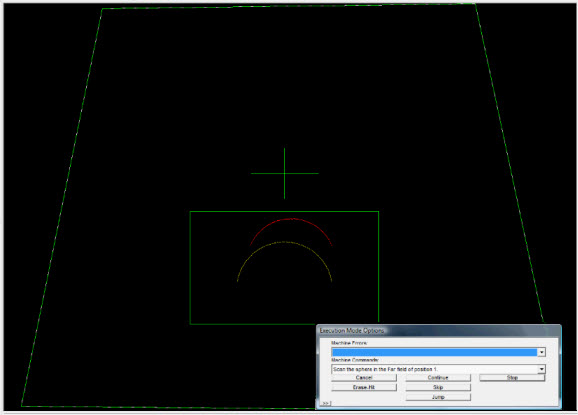
5つの異なる位置に対して3つのフィールド (「遠い」、「左」および「右」) で校正しているとき、両方の回帰線で取込み点(レーザーストライプ)を取得するようにしてください。回帰線はドロップダウンリンクにある上記画像において「帯1」および「帯2」として示されています。また赤道周辺の0、120、240度で探触するとき、低い位置で2ストライプを取得し、高い位置で1ストライプのみを取得して、球の下部を重視します。これは追加データが球の最上部で発生するセット4および5の間に取得されるためです。
校正の各取込み点(またはレーザーストライプ)に対しては、レーザータブを使用して、レーザーの赤い弧を黄色の弧に整列して (球の理論的弧を表します)、形状とサイズが可能な限り近くに一致するようにします。
レーザーの赤い円弧を移動して、それが緑の長方形の箱黄色弧を囲むように残ります。黄色の弧の上にレーザの弧を位置して、可聴ビープ音が周波数とピッチを増加します。これは目的の場所に近づいている時を知ることに役に立ちます。

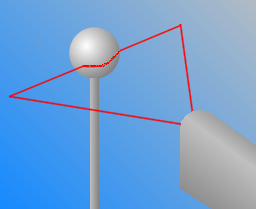
様々な条件が満たされるまで、適切な場所でレーザープローブが動かないようにします。PC-DMISは自動的にストライプを受け入れ、新しい場所で探触するようユーザーんい要求します。