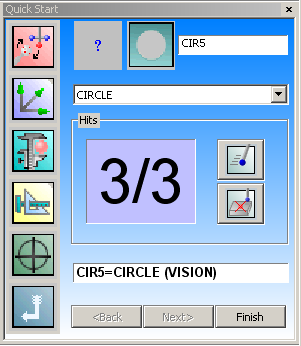
PC-DMIS Vision は測定ルーチンに追加する要素の型を自動的に決定します。[クイックスタート] ウィンドウが開いたときに取得したヒットに基いて自動作成された要素が推測されます。以下の例は ビジョン 自動円要素の推測プロセスを示していますが、サポートする要素 (エッジ点、線、円、丸型溝、角型溝、または切り欠き) ではどれも類似しています。
推測モードを使用して ビジョン 自動円を測定するには以下のステップに従います。
表示|その他の窓|クイックスタートメニューオプションを選択して、クイックスタートウィンドウを開きます。
[クイックスタート] ウィンドウ
お使いの測定機のジョグボックスを使用することによって円要素の端で最初のヒットを取得します。[Vision] タブで要素の端を左クリックすることもできます。[クイックスタート] ウィンドウが更新され、バッファおよび推測された点要素に 1 つのヒット (1/1) を表示します。
最初のヒットと同じ方法で、同じ円の端に沿った別の場所で2回目のヒットを取ります。[クイックスタート] ウィンドウが更新されて、バッファ及び推測の線要素に1つのヒット (1/1) を表示します。
最初のヒットと同じ方法で、同じ円の端に沿った別の場所で3回目のヒットを取ります。[クイックスタート] ウィンドウが更新されて、バッファ及び推測の円要素に3つのヒット (3/3) を表示します。
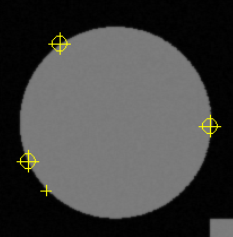
推測された測定円のヒット
ヒットの位置に満足しない場合、[ヒットを消去] ボタン をクリックします。ヒットはバッファから削除されます。手順2から4を繰り返して、円を再測定します。
目的の要素が推測されたら、[終了] をクリックします。ソフトウェアはユーザの測定ルーチンに機能を追加します。
要素ターゲットを表示するには、グラフィックの表示ウィンドウの [Vision] タブにある [ターゲットの表示]  ボタンをクリックします (「ライブビュー」を参照してください)。ターゲットを右クリックするとポップアップメニュー(点密度、エッジ選択タイプ、挿入ターゲットなど)から共通のターゲットパラメータの変更が行われます。詳細については「ショートカットメニューの使用」を参照してください。
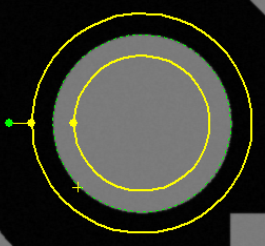
Live ビューの円のターゲット
要素のパラメータを編集するには、編集ウィンドウで新しい自動要素コマンドからF9キーを押します。