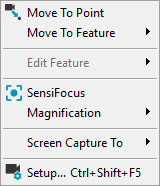
2つのショートカットメニューは一般的に使用されるコマンドとオプションにアクセスする可能性があります:
ライブビューメニュー
Liveビューショートカットメニューにアクセスするには、Visionタブにアクセスして、ターゲット上ではなくVisionのどこかを右クリックします。
点に移動: このオプションを選択する場合には、マウスの右ボタンでクリックした場所にライブイメージを中心に移動します。
要素に移動: このサブメニューから最寄りの10要素のいずれかを選択すると、Liveビュー画像の中心が選択した要素の中心に移動します。
編集要素:このサブメニューから最寄りの10要素のいずれかを選択すると、選択した要素のプロパティを編集できる自動要素 ダイアログ ボックスが開きます。「PC-DMIS Vision内の自動要素ダイアログ ボックス」を参照してください。
要素に移動および要素を編集サブメニューに記載される要素は距離の昇順に記載されています。
SensiFocus: これは、ショートカット・メニューにアクセスするために右クリックしたライブビューの位置で自動SensiFocusを行ないます。「ライブビューコントロール」のトピックで説明する「SensiFocus」ボタンを参照してください。
倍率 : このメニューはパートのカメラの視野の拡大に影響を与える別の方法を提供します。このサブメニューはパーツ画像の倍率の変更」に説明されたショートカット キーのような機能のメニューオプションを含まれます。
画面キャプチャ先 : このサブメニューでは、ファイル、クリップボードまたはPC - DMISレポートにVisionタブのキャプチャ画面を保存することができます。現在選択されているビュー([CAD]タブまたは[Vision]タブ)がキャプチャされます。
設定: このメニューオプションはライブ画像の設定ダイアログボックスにアクセスします。「ライブ・ビューの設定」を参照してください。
ライブビューターゲットメニュー
ライブビュー メニューにアクセスするには、ターゲットではなくVisionタブにターゲットの上に右クリックしてください。
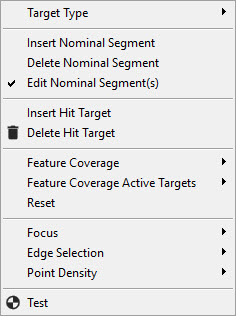
ターゲットタイプ: ターゲットを右クリックして、下記のうちの1つからターゲットタイプを変更します: 自動ターゲット、手動ターゲット、ゲージターゲットおよび光学コンパレータ。各ターゲットタイプの詳細についてはプローブツールボックス: 取込み点ターゲットタブ」を参照してください。
公称セグメントを挿入: セグメントを追加するには、必要な場所で右クリックして公称セグメントを挿入メニューオプションを選択します。これはターゲットへのハンドルを追加してターゲットの形状に合わせてドラッグすることができます。たとえば、ターゲットに追加する必要があるストレートエッジでVノッチがあるかもしれません。
公称セグメントを削除: セグメントを削除するには、ハンドルに右クリックして 公称セグメントを削除 メニューオプションを選択します。これは選択ハンドルが削除されます。これにより、詳細を削除して理論形状のターゲットを簡略化します。
設計上のセグメントの挿入と削除はプロファイル2D要素に対してのみ使用されます。より正確に機能を一致するために、これらのオプションではセグメントをプロファイル2D形状に追加したり削除できます。
ヒットターゲットを挿入: 新しいヒットターゲットを挿入をするには、必要な場所に右クリックして ヒットターゲットを挿入 メニューオプションを選択します。これはランダムに新しいヒットターゲット 挿入する プローブツールボックス からの ヒットターゲットを挿入ボタンと違います。
ヒットターゲットを削除: ヒットターゲットを削除するには、必要なターゲットで右クリックしてヒットターゲットを削除 メニューオプションを選択します。
要素カバレッジ: このメニュー項目では迅速に要素への対応を変更することができます。新しいターゲットが適用範囲の選択割合に基づいて作成されるか、削除されます。詳しくは、「取込み点ターゲットコントロール」を参照してください。
要素カバレッジアクティブターゲット:このメニュー項目は、ターゲット要素カバレッジリストで選択した範囲の割合を表示するために使用するターゲットの数を決定します。詳しくは、「取込み点ターゲットコントロール」を参照してください。
リセット: 要素対象エリアをリセットするには、必要な要素のターゲット上で右クリックしてリセット メニューオプションを選択します。これは単一のデフォルトのターゲットを残して全体の以前に追加されたターゲットを削除します。
フォーカス: このオン/オフトグルでは、フォーカス測定を対象とする前にすることができます。各ターゲットのセクションでは、エッジ検出を行う前にフォーカスを実行する能力を持っています。これは「プローブツールボックス:フォーカスタブ」に検索されたオプションと同じです。
エッジ選択:ターゲットを右クリックして、以下のうちの1つからターゲットエッジの選択方法を変更します:自動ターゲット、手動ターゲット、ゲージターゲットおよび光学コンパレータ。詳細情報についてはプローブツールボックス: 取込み点ターゲットタブ」を参照してください。
点密度: ターゲットの点密度 を変更するには、ターゲットを右クリックして点密度 サブメニューから必要なメニューオプションを選択します。使用可能な点密度オプションについて詳しくは、「エッジパラメータセット」を参照して下さい:。
テスト: 要素をテストするには、要素を右クリックして、テストメニューオプションを選択してください。要素のテストについて詳しくは、「ビジョンコントロール - コマンドボタン」トピックを参照してください。