このトピックでは [Vision] タブ内で利用可能な様々な画面要素について説明します。
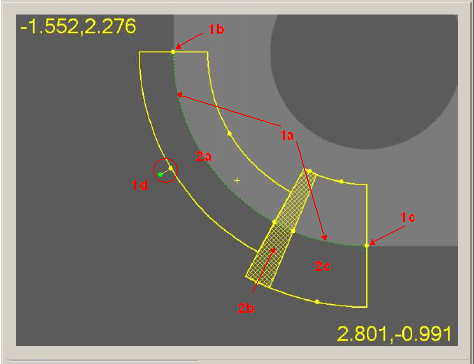
PC-DMIS Vision - トラッカーおよびターゲットが表示された Live ビュー
ハンドル (緑または黄色のドット) を目的の場所へクリックおよびドラッグすることで、Visionタブの要素を変更できます。ハンドルはターゲットのサイズ、方向、開始および終了角度をコントロールします。
トラッカー: これは、要素の視覚のユーザ・インタフェースです。上図の円要素では、トラッカーは円のサイズを表示し (1a -明黄色のドーナツの線の間にある緑色の点でできた円)、開始角 (1b)、終了角 (1c)、および方向 (1d - 線の端にある緑の点でできたハンドルをドラッグすることで変更) の変更が可能です。
ターゲット: これは、点検出にアドレス指定可能なユーザーインターフェースです。各領域に対してターゲットをクリックするかハンドルをドラッグすることで各ターゲットのパラメータをコントロールできます。ターゲットのパラメータは [プローブツールボックス] の [ヒットのターゲット] タブから変更できます。上記の円要素では、円は3つのターゲット (2a、2b、および2c) を持っています。各ターゲットは若干異なった点検出パラメータを持ちます。2a - 小さなスキャン幅で設定されます。2b - NO点を検出するように設定されます。
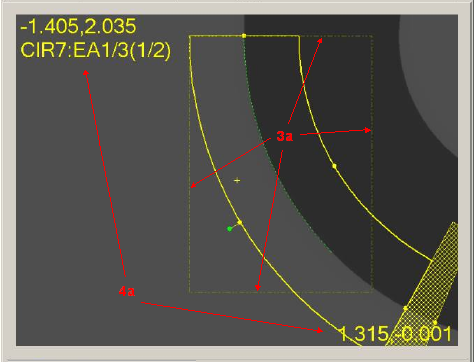
PC-DMIS Vision - ROI および FOV 座標を表示した Live ビュー
ROI (関心領域): 実行中、PC-DMIS Vision は各ピースが視野(FOV) 内に収まるように、ターゲットを複数のピースに分割しなければならないことがあります。ターゲットは FOV よりも大きくなるという意味で ROI はターゲットとは異なります。一部の視覚インジケータ(上記の画像の3a)を除き、ROIとのユーザーのやりとりはありません。左上のオートシャッターハローはROIの輪郭を示しており、この倍率においてFOVに安全に収まることができるターゲットピースです。
FOV 座標: 画面上下にオーバーレイする番号、FOV の左上と右下隅の X および Y の位置をリスト表示します (上記イメージの4a)。Live ビューで右クリックしてドラッグすると、別の番号が表示されますがこれはカメラが移動する距離を示しています。追加の情報は現在[プローブツールボックス] タブで選択されているものにより与えられるが、上記の例では要素とターゲット名が表示されます。
自動シャッター&自動コンパス: ライブビューの設定に従って、自動ターゲットを使用して測定する任意の手動要素は「自動シャッター」および「自動コンパス」と呼ばれる技術を使用します。[ライブビューの設定] ダイアログボックスにある自動シャッターおよび自動コンパスについて詳しくは、「ライブビューの設定」を参照してください。
自動コンパス: ステージを移動して次の要素を視野に入れるようにオペレータに指示します。6これは、矢印と移動距離を示すことでこれを行います。
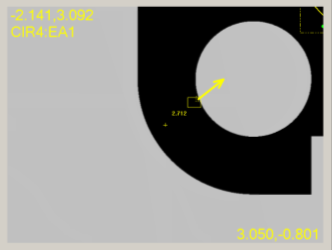
PC-DMIS Vision - 自動コンパスが表示された Live View
ステージを移動して破線の四角形全体が視野内にうまく収まるようにする必要があります。
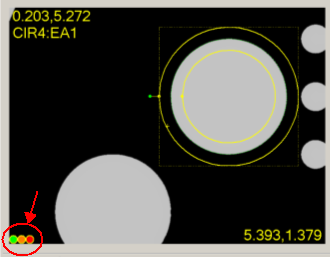
PC-DMIS Vision - 色付きの光のカウントダウンが表示された Live ビュー
オートシャッター: ターゲットがFOV内に入ると、ライブビューに色のついたカウントダウンが表示されます(上の画像を参照)。ステージの安定性をチェックしてから、現在のライブビュー内のすべてのターゲットでエッジ検出を自動的に実行します。
自動シャッター中にステージの移動が検出すると、それはすべての点を破棄して再測定のために自動的にカウントダウンを再度開始します。
フォーカスグラフ:面上点、プローブツールボックスフォーカス、またはSensiFocusを実行すると、ソフトウェアはフォーカスデータのグラフを描画します。スペースが許す限り、ソフトウェアはターゲットの右または左にそれを描画します。ターゲットの側面に余裕がない場合、ソフトウェアは右上にグラフを描画します。ターゲットのサイズを変更したり、ステージを移動したり、Shiftキーを押したりすると、グラフは描画されません。