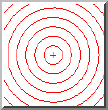
半径チャートゲージを使用して、[プローブツールボックス] の [ゲージ] タブまたは [Vision]タブ の隅に表示される同心円間の [中心位置] (XとY)および[間隔] を決定することができます。
|
半径チャートゲージを使用して、[プローブツールボックス] の [ゲージ] タブまたは [Vision]タブ の隅に表示される同心円間の [中心位置] (XとY)および[間隔] を決定することができます。 |
円形ゲージの制御について詳しくは、「ゲージの回転、サイズ変更または移動」トピックを参照してください。
放射図表の例
丸穴のパターンが丸穴と同軸にあるかを確認します。
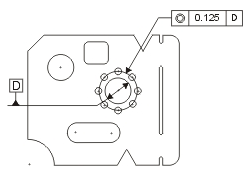
[プローブ計測値] (CTRL + W) ウィンドウを開きます。
[プローブツールボックス] より、必要に応じて倍率と照明を調節します。「プローブ ツールボックス - [拡大] タブ」および「プローブ ツールボックス - [照明] タブ」を参照してください。
[プローブツールボックス] の [ゲージ] タブより、ドロップダウンリストから [円ゲージ] オプションを選択します。
[ゲージ] タブより、[直径] ボックスをダブルクリックして設計上の直径に「8.000」と入力します。
測定機を移動して中心穴が FOV 内に収まるようにします。測定機が近づいたらマウスを使用して円ゲージを中心に正しくドラッグすることもできます。
[ゲージ] タブの[読取値 DXYZをゼロに設定する] ボタン  をクリックします。これは、DX、DT、および DZ 値をゼロに設定します。
ゲージの種類を [放射図表ゲージ] に変更します。
[ゲージ] タブより、[間隔] フィールドをダブルクリックし、設計値に1.000と入力します。
放射ゲージをパターンと一致するようにドラッグします。
[プローブ計測値] のDX および DY 値から読み取られた X および Y 値