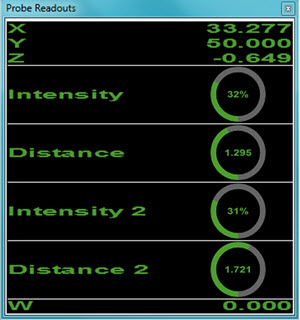
CWSはさまざまな専用のモードで動作できます:
距離モード(デフォルト)
厚さモード
厚さスキャンダイアログボックスを開いた時、またはコマンドを実行した時に、厚さモードを有効にできます。ダイアログボックスを閉じる時、またはコマンドの実行が完了すると、ソフトウェアは厚さモードを無効にします。
厚さモードでは、ソフトウェアはセンサーのコントローラーユニットから2組の値を報告します:
距離1と感度1
距離2と感度2
厚さスキャンダイアログボックスが開いている時、または実行中に、PC-DMISはこれらの値を[プローブ計測値]ウィンドウに表示します。
厚さスキャンを作成するには:
DCCモードになっていて、CWSがアクティブセンサーであることを確認してください。
CADのモデルをインポートしてセンサーの軌跡を定義します。
厚さスキャンダイアログボックスを開きます(挿入|スキャン|厚さ)。
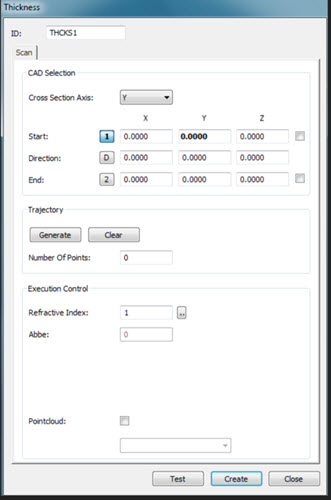
厚さスキャンダイアログボックス
断面軸の一覧から軸を選択します。オプションはX、Y、またはZです。
[始点]、[方向]、および[終点]オプションを入力するか、[グラフィック表示]ウィンドウでCADモデルをクリックしてこれらの値を自動的に入力します。
始点と終点のチェックボックスを使用すると、始点と終点のマウスクリックでCADエッジにスナップできます。PC-DMISは、選択された断面軸及び最初のマウスクリックからポリラインを生成します。その後、[開始]フィールドから断面軸を編集できます。ソフトウェアは、新しいユーザ定義の座標から生成されたポリラインを自動的に更新します。
軌跡エリアから、生成ボタンをクリックします。ソフトウェアはセンサーのスキャン軌跡を生成し、生成された点数を表示してCADビューの表示を更新します。
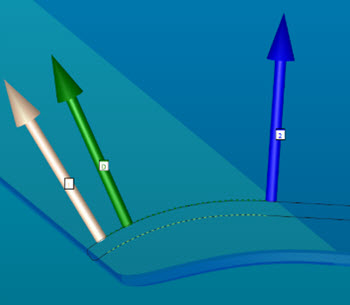
生成された厚さスキャンの例
[クリア]ボタンをクリックして、[始点]、[方向]、および[終点]フィールドのスキャン軌跡と値を削除します。
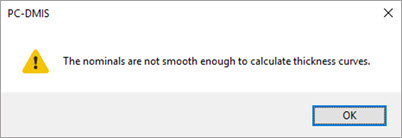
一次曲線の公称データは、厚さに対して滑らかでなければなりません。滑らかな曲線ではなく、[生成]ボタンをクリックする場合に、エラーメッセージが表示され、ポイントは生成されません。
必要に応じて屈折率の値を編集します。[編集]ボタンをクリックして[材料の選択]ダイアログボックスを開きます。その後、現在の値を確認または更新できます。
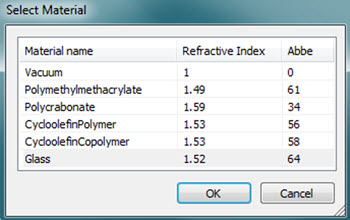
厚さスキャン用の材料選択ダイアログボックス
スキャンされた点を既存のポイントクラウド(COP)コマンドに含める場合は、[ポイントクラウド]チェックボックスをオンにします。このチェックボックスをオンにしたら、COPコマンドのIDを入力するか、またはリストから選択します。COPコマンドが存在しない場合は、新しいコマンドを生成するかどうかをPC-DMISが尋ねます。ポイントクラウドの詳細については、PC-DMIS Laserのドキュメントの「ポイントクラウドオペレータ」を参照してください。
さらに詳しく: