
기존 레이저 스캔 프로파일을 삽입하는 방법에는 여러 가지가 있다. 프로파일 명령 후 측정 루틴에서 발생하는 점구름 (COP) 은 스캔 중에 해당 프로파일 설정을 사용한다.
대화 상자에서 레이저 스캔 프로파일 삽입
이동식 또는 CMM 을 위해 구성된 PC-DMIS에 이 방법을 사용할 수 있다.
레이저 데이타 수집 설정 대화 상자를 열기위해 점구름 도구바에서 점구름 데이타 수집 매개 변수 버튼을 클릭한다.
프로파일 목록에서 프로파일을 선택한다.
프로파일 삽입 버튼을 클릭한다. PC-DMIS는 편집창의 현재 커서 위치 아래에 프로파일 명령을 삽입한다.
명령 모드에 있을 때 편집 창에서 레이저 스캔 프로파일 삽입
이동식 또는 CMM 을 위해 구성된 PC-DMIS에 이 방법을 사용할 수 있다.
편집 창을 명령 모드 (보기 | 명령 모드)로 놓는다.
프로파일 명령을 삽입할 편집 창에서 새 행을 추가한다.
LASERPROFILE 명령을 입력한 다음 목록에서 프로파일을 선택한다.
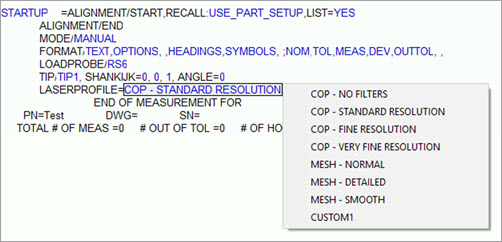
하이라이트될 때까지 명령 위로 마우스 포인터를 이동한 다음, 프로파일 목록을 보기위해 하이라이트된 영역을 클릭한다. 프로파일을 변경하기위해 목록에서 항목을 선택한다.
레이저 스캔 프로파일 명령 변경
편집 창 또는 레이저 데이타 수집 설정 대화 상자에서 기존 프로파일 명령의 프로파일을 변경할 수 있다.
편집 창에서, 변경하려는 프로파일 명령을 클릭한다.
레이저 데이타 수집 설정 대화 상자를 열고 프로파일 목록에서 새 프로파일을 선택한다. 또는, 명령 모드에서 현재 프로파일 ID 위로 마우스를 가져간 다음 목록에서 항목을 선택한다.
OK 를 선택한다. 편집 창의 프로파일 명령은 새 프로파일로 업데이트된다.
CMM 사용자의 경우, 측정 루틴이 이미 레이저 프로파일 명령을 포함하고 커서가 편집 창에서 해당 명령 아래에 있는 경우, 다음 시나리오가 적용된다:
레이저 데이타 수집 설정 대화 상자를 연다고 가정한다.
그런 다음 다른 프로파일을 선택하고 프로파일 삽입 버튼을 클릭하는 대신 OK 를 클릭한다.
이 경우, PC-DMIS는 선택한 프로파일을 사용하지 않는다. 대신, 그것은 이전에 삽입된 프로파일로 되돌아간다.
프로파일이 이미 있지만 커서가 편집 창에서 기존 프로파일에 없는 경우

PC-DMIS는 이동식 장치에 연결하고 활성 프로브가 레이저 스캐너인 경우 그래픽 디스플레이 창에 이동식 스캔 위젯 도구바를 자동으로 보여준다.
이동식 장치에 연결하고 활성 프로브가 레이저 스캐너인 경우, 이동식 스캔 위젯 도구바를 보여주거나 숨기기위해 이동식 스캔 위젯 버튼 을 사용할 수 있다. 점구름, QuickCloud 및 메쉬 도구바 (보기 | 도구바)에서 이동식 스캔 위젯 버튼을 찾을 수 있다.
이동식의 경우, 커서가 편집 창에서 프로파일 명령에 있지 않고, 편집 창에서 커서가 있는 위치 위에 또 다른 프로파일 명령이 있는 경우, PC-DMIS는 자동으로 새 프로파일 명령을 삽입한다.
이들 조건이 충족되면, 삽입하기위해 이동식 스캔 위젯에서 프로파일을 선택할 수 있다.
이동식 스캔 위젯에서 레이저 스캔 프로파일 삽입
이동식을 위해 구성된 PC-DMIS에 이 방법만을 사용할 수 있다.
커서가 편집 창의 프로파일에 있는 경우, 그것을 이동식 스캔 위젯에서 변경할 수 있다. 이것을 수행하기위해, 편집 창의 기존 프로파일에 커서를 놓고 위젯의 프로파일 목록에서 새 프로파일을 선택한다.

프로파일 명령은 편집 창에서 새 프로파일로 자동 업데이트된다.
더 많은: