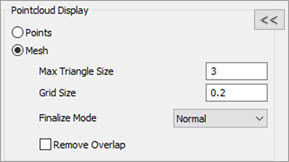
점구름 표시 영역은 스캔 중 디스플레이 설정을 선택할 수 있게 한다. 점구름을 점으로 보여주거나 메쉬 디스플레이로 보여주도록 선택할 수 있다. 스캔을 위해 메쉬 옵션을 선택하면, 더 많은 데이타 범위가 필요한 영역을 쉽게 볼 수 있게 한다.
레이저 데이타 수집 설정 대화 상자의 부분을 숨기기위해 축소 버튼 을 클릭할 수 있다 또는 대화 상자의 숨겨진 부분을 보여주기위해 확장 버튼
 을 클릭할 수 있다.
메쉬 옵션은 메쉬 라이센스가 있는 이동식 시스템에서만 사용할 수 있다.
지점 - 이 옵션은 지점의 세트로 점구름을 보여준다.
메쉬 - 이 옵션은 레이저 점구름 데이타를 메쉬로 보여주고 이동식 시스템에서만 사용할 수 있다. 메쉬 디스플레이로 스캔 할 때 라인 필터를 사용해야한다.
스캔 중에, PC-DMIS는 활성 스캔 패스를 점구름으로 보여준다. 소프트웨어가 스캔 패스를 완료할 때, 그것은 스캔을 메쉬로 보여준다. 메쉬 디스플레이는 임시 그래픽 렌더링일 뿐이다.
점구름을 수정하는 경우 (예를들어, 선택, 지우기 또는 필터 작업을 수행하는 경우), 또는 측정 루틴을 닫았다가 다시 열면, 메쉬 디스플레이가 손실되고 PC-DMIS는 데이타를 점구름으로 보여준다.
메쉬 표시 옵션으로 스캔한 후, 점구름만 유지하도록 선택하거나 메쉬 데이타 개체를 만들 수 있다. 메쉬 데이타 개체를 만들도록 선택하면, 소프트웨어는 원래 점구름을 또한 유지한다.
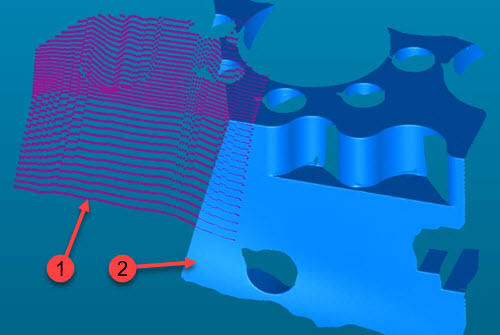
활성 (1) 및 이전 (2) 스캔 패스를 보여주는 예
메쉬 디스플레이는 레이저 센서의 방향과 관련된다. 스캔하는 동안, 레이저 센서 방향이 단일 스캔 동안 25 도 이상 변경되면, 소프트웨어는 수집된 데이타를 결합하고 새 스캔을 자동으로 생성한다.
최대 삼각형 크기와 격자 크기 값은 스캔하는 동안 보여진 메쉬를 위한 설정을 정의한다.
점구름을 수정하는 경우 (예를들어, 선택, 지우기 또는 필터 작업을 수행하는 경우), 또는 측정 루틴을 닫았다가 다시 열면, 메쉬 디스플레이가 손실되고 PC-DMIS는 데이타를 점구름으로 보여준다.
스캔 속도가 느리고, 한 지점 이상은 격자 사각에 있다면, PC-DMIS 는 최고 점을 유지한다.
스캔 속도가 빠르면, 그것은 데이타 없이 격자 사각형을 가질 수 있다. 이것은 표시된 메쉬에 간극이 생기게 할 수 있다.
최대 삼각형 크기 - 소프트웨어는 점구름 데이타의 구멍 또는 간격을 인식하기위해 이 값을 사용한다. 두 지점 사이의 거리가 이 값보다 크면, 소프트웨어는 해당 영역에 삼각형을 만들지 않는다. 부품에 구멍 특성이 있다면, 일반적으로 가장 작은 구멍 보다 약간 작게 되도록 이 값을 설정해야 한다. 이것은 메쉬 디스플레이가 구멍을 채우는 것을 방지한다 (아래 이미지 참조).
최대 삼각형 크기 의 기본값은 5mm 이다. 측정 루틴이 그 단위(인치)를 사용하면, 소프트웨어는 이것을 인치로 변경한다. 유효한 범위 값은 부품의 크기에 따라 다르다.

이 예는 두 점 사이의 거리가 최대 삼각형 크기 값 보다 큼을 보여준다. PC-DMIS는 이 영역에 삼각형을 만들지 않는다.
파란색 삼각형 = 메쉬 디스플레이 파란색 삼각형의 크기는 격자 크기 값에 의해 결정된다.
자주색 점 = 스캔 점.
그리드 크기 - 이 값은 메쉬 표시 그리드에 있는 각 삼각형의 크기를 정의한다. 이 값은 디스플레이 해상도와 메쉬가 얼마나 세밀하게 나타날지에 영향을 준다. 작은 값을 사용하는 경우, 그것은 스캔하는 동안 메시 디스플레이를 만드는데 시간이 더 걸리지만 더 높은 해상도가 된다. 이 값은 매우 중요하다; 작은 값은 데이타 수집 속도에 부정적인 영향을 줄 수 있다.
완결 모드 - 휴대용 스캔 위젯 도구바의 그리드 메쉬 만들기 버튼 (또는 메쉬 대화 상자의 그리드 메쉬 옵션) 으로 메쉬를 만들 때, 소프트웨어는 메시 표시를 감소하고 평활화하고 오버랩을 제거한다. 완결 모드 옵션은 적용할 평활 량을 정의한다. 옵션은 다음과 같다:
정밀 (최소 평활 량)
법선
평활화 (최대 평활량)
중복 제거 표시란 - 이 표시란을 선택할 때, PC-DMIS는 여러 스캔 패스의 겹치는 영역의 평균을 계산한 다음 스캔이 진행되는 동안 실시간으로 함께 그것들을 결합한다. 이것은 소프트웨어가 메쉬 디스플레이에서 겹치는 데이타를 제거한다. 점구름 (COP) 개체는 모든 원래의 스캔 점을 포함하는것을 알 수 있다. 그래픽 메쉬 렌더링이 너무 느린 경우, 이 기능을 비활성화할 수 있다.

(A) - 스캔 패스 1
(B) - 스캔 패스 2
(C) - 스티치 영역
중복 스캔은 연결되기 위해 지점 밀도보다 낮은 거리내에서 수행되어야 한다.

오버랩 제거 옵션이 선택된 상태의 메쉬 디스플레이로 스캔의 예
스캔하는 동안 메쉬 옵션으로, 스티치 패치 표시란을 선택 취소하면, 소프트웨어가 여러 스캔 패스를 서로의 위에 오버레이한다.

오버랩 제거 옵션이 선택되지 않은 상태의 메쉬 디스플레이로 스캔의 예
양질 각도 - 점구름 디스플레이 영역에서 메쉬 옵션을 선택하고 레이저 스캔을 수행할 때, PC-DMIS는 그래픽 디스플레이 창의 양질 각도 설정보다 큰 각도로 스캔된 삼각형을 보여준다. 소프트웨어는 녹색을 사용해서 올바른 센서에서 표면으로 방향으로 스캔된 삼각형을 보여준다. 양질 각도 값 밖의 삼각형은 빨간색이다.
더 나은 양질의 삼각형을 얻기 위해 스캔 라인이 부품 표면에 더 수직인 영역을 다시 스캔할 수 있다.
중복 제거 옵션을 선택하고 더 나은 스캐너에서 표면 방향으로 질이 낮은 영역을 다시 스캔하는 경우, PC-DMIS는 빨간색 삼각형을 새로 스캔된 데이타로 대체할 수 있다.
질이 낮은 삼각형 표시를 활성화하기위해, 이동식 스캔 위젯 도구바에서, 질이 낮은 삼각형 켜기/끄기 버튼( )을 선택한다.

빨강 및 녹색 삼각형 표시를 켜거나 끄기위해 이 버튼을 사용한다.
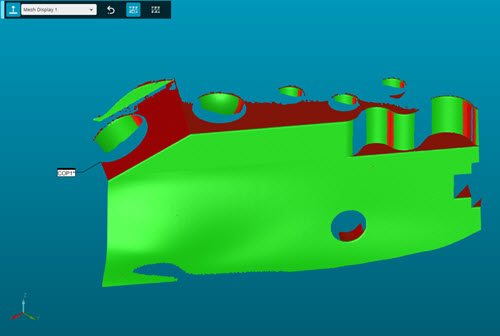
질이 낮은 삼각형 버튼을 선택할 때 빨강 및 녹색 삼각형의 표시를 보여주는 예
이동식 스캔 위젯 도구바에 대한 상세 정보는, PC-DMIS 이동식 문서에서 "이동식 스캔 위젯 도구바" 를 참조한다.
점구름 작업을 수행하거나, 측정 루틴을 닫았다가 다시 여는 경우, 질이 낮은 삼각형 빨강 및 녹색 표시가 손실된다.
작업흐름 예: 메쉬 디스플레이로 스캔
이동식 스캔 위젯에서 메쉬 프로파일을 선택한다.

자신의 사용자 지정 메쉬 프로파일을 또한 만들 수 있다. 상세 정보는, 이 문서의 "프로파일 부분"을 참조한다.
부품을 스캔한다. PC-DMIS는 COP를 메쉬로 보여주지만, 데이타는 점구름이다.
메쉬 디스플레이는 임시 그래픽 렌더링이이다. 점구름의 그래픽 이미지에 대한 상세 정보는, 이 문서의 "점구름 그래픽 이미지" 를 참조한다.
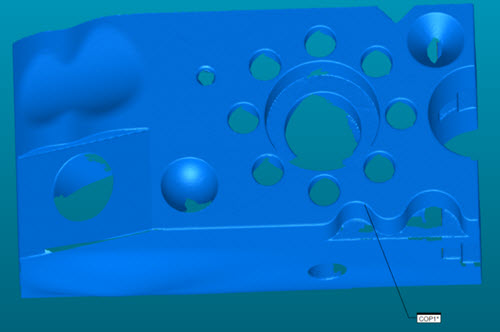
메쉬로 표시되는 점구름의 예
메쉬 개체를 만드는 다음 단계는 선택 사항이다. 단계 2에서 중지하면, 스캔된 모든 데이타는 점구름이다.
선택적: 메쉬를 만든다. PC-DMIS는 축소하고 평활화하기위해 최대 삼각형 크기, 그리드 크기 및 완결 모드 옵션을 사용하고, 오버랩 제거 표시란을 선택한 경우, 오버랩을 제거한다. 그런 다음 최종 메쉬 개체를 계산한다.
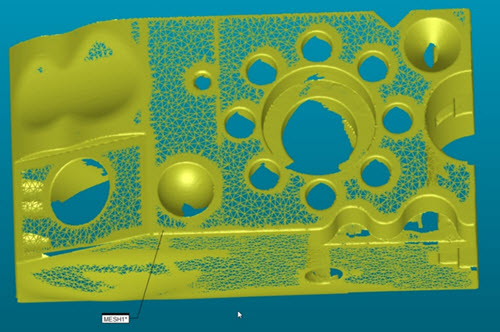
측정 루틴은 원래의 스캔된 점구름 (COP)과 메쉬 데이타 개체 모두를 포함한다.
더 많은: