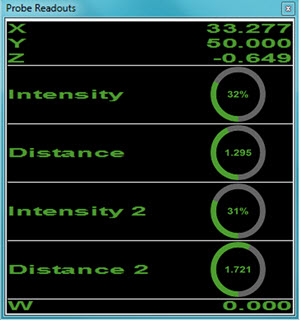
CWS는 다른 전용 모드로 작동할 수 있다:
거리 모드 (기본값)
두께 모드
두께 스캔 대화상자를 열거나 명령을 실행할 때 두께 모드를 활성화할 수 있다. 대화상자를 닫거나 명령 실행이 완료될 때 소프트웨어는 두께 모드를 비활성화한다.
두께 모드에서, 소프트웨어는 센서의 컨트롤러 장치에서 두 쌍의 값을 보고한다.
거리1 과 강도1
거리2 와 강도2
PC-DMIS는 두께 스캔 대화상자가 열려 있거나 실행 중에 프로브 판독 값 창에 이들 값을 보여준다.
두께 스캔을 만들기위해:
DCC 모드에 있고 CWS가 활성 센서인지 확인한다.
센서 이동경로를 정의하기위해 CAD 모델을 받는다.
두께 스캔 대화상자 (삽입 | 스캔 | 두께)를 연다.
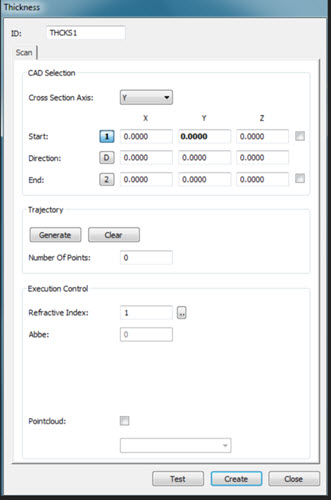
두께 스캔 대화상자
단면 축 목록에서 축을 선택한다. 옵션은 X, Y 또는 Z 이다.
이들 값을 자동으로 채우기위해, 시작, 방향 및 끝 옵션을 입력하거나 그래픽 디스플레이 창에서 CAD 모델을 클릭한다.
시작 및 끝 표시란은 시작 및 끝 지점 마우스 클릭이 CAD 모서리에 스냅할 수 있게 한다. PC-DMIS는 선택된 단면 축과 첫번째 마우스 클릭에서 폴리 라인을 만든다. 그런 다음 시작 필드에서 단면 축을 수정할 수 있다. 소프트웨어는 새 사용자 정의 좌표에서 만들어진 폴리 라인을 자동으로 업데이트한다.
이동경로 영역에서, 만들기 버튼을 클릭한다. 이 소프트웨어는 센서의 스캔 이동경로를 만들고 만들어진 지점의 수를 보여주고 CAD 뷰에서 디스플레이를 업데이트한다.
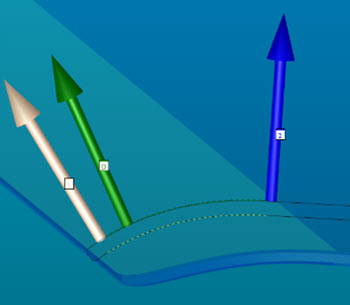
만들어진 두께 스캔의 예
시작, 방향 및 끝 필드에서 스캔 이동경로와 값을 제거하기위해 지우기 버튼을 클릭한다.
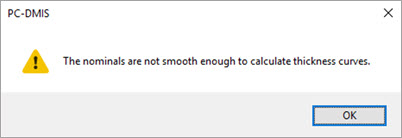
기본 곡선의 이론상의 데이타는 두께에 비해 매끄러워야한다. 그것이 매끄러운 곡선이 아니고 만들기 버튼을 클릭하면, 소프트웨어는 오류 메시지를 보여주고 지점을 만들지 않는다.
필요하면 굴절률 값을 수정한다. 재질 선택 대화상자를 열기위해 수정 버튼을 클릭한다. 그런 다음 현재 값을 검토하거나 업데이트할 수 있다.
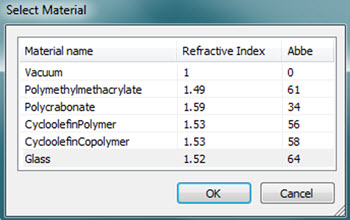
두께 스캔을 위한 재질 선택 대화상자
스캔된 지점을 기존 점구름 (COP) 명령에 포함하고자 하면 점구름 표시란을 선택한다. 이 표시란을 선택할 때, COP 명령의 ID를 입력하거나 목록에서 선택한다. COP 명령이 없으면, PC-DMIS는 새로운 것을 만들고자하는지 묻는다. 점구름 연산자에 대한 상세 정보는, PC-DMIS 레이저 문서에서 "점구름 연산자"를 참조한다.
그외: