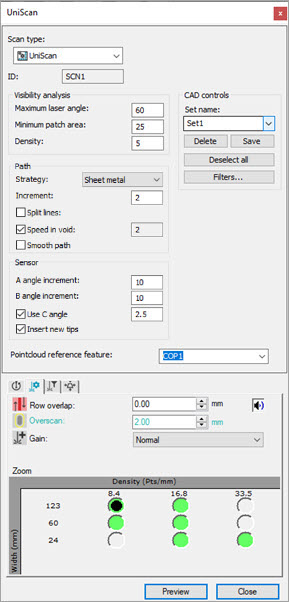
UniScan 대화 상자를 열기위해, 삽입 | 스캔 | UniScan을 선택한다.
UniScan 대화상자
UniScan 대화 상자의 상단 부분은 다음 영역을 포함한다:
가시성 분석 영역
이 영역은 선택한 CAD 표면에서 수행되는 가시성 분석의 매개 변수를 정의한다.
CAD 표면 벡터의 방향을 올바르게 설정하는 것이 중요하다. PC-DMIS 색상은 그래픽 디스플레이 창에서 표면이 검은색으로 잘못 방향이 설정되어 수정해야 함을 알려준다. CAD 벡터를 구성하는 방법에 대한 상세 정보는, PC-DMIS 핵심 문서에서 "CAD 벡터 편집" 항목을 참조한다.
최대 레이저 각도 상자 - 이 값은 CAD 표면에 있는 각 삼각형의 법선에 프로브 팁이 가질 수 있는 최대 각도를 정의한다. 기본 최대 허용 값은 70 도이다. 기본 최소값은 10 도이다. ConeAngleMaxValue 및 ConeAngleMinValue 항목을 각각 사용해서 설정 편집기의 UniScan 부분에서 이들 기본값을 설정할 수 있다. 이 매개변수는 선택한 표면을 완전히 포함하는데 필요한 팁 수에 직접적인 영향을 준다. 값이 작을수록 더 많은 팁이 필요하다.
최소 패치 영역 상자 - 최대 레이저 각도 값에 따라, 각 레이저 팁은 선택한 표면의 특정 영역 또는 패치를 포함한다. PC-DMIS는 영역이 이 값보다 작은 패치를 버린다.
이것은 세부 사항이 작은 영역이 있고 해당 영역에 스캔을 생성하지 않으려는 경우 매우 유용할 수 있다.
밀도 상자 - 선택한 표면은 측정 루틴 단위에서 이 값과 동일한 최대 삼각형 크기의 모자이크가 된다. 밀도 값이 작을수록 모자이크가 커지고 분석을 완료하는데 더 오래 걸린다.
CAD 제어 영역
이 영역은 UniScan이 포함할 표면의 선택에 도움이 될 수 있는 도구를 제공한다. 그래픽 디스플레이 창에서 선택하기위해 표면을 한번 클릭하거나 상자-선택할 수 있다. 상자-선택된 표면에 적용할 수 있는 필터를 또한 정의할 수 있다.
나중에 사용하기 위해 선택한 표면을 저장할 수 있다. 이것을 하기위해, 표면을 선택한 다음 이름 설정 상자에 이름을 입력하고 저장 버튼을 클릭한다. 소프트웨어가 목록에 세트를 추가한다. CAD에서 다른 표면을 선택하고 다른 세트를 정의하고 동일한 방법으로 그것들을 저장할 수 있다. 목록에서 다른 세트를 선택할 때 한 세트에서 다른 세트로 바꿀 수 있다.
목록에서 세트를 삭제하기위해 세트 이름을 선택하고 삭제 버튼을 클릭한다.
선택한 모든 표면을 지우기위해 모두 선택 취소 버튼을 클릭한다. 저장된 세트는 목록에서 여전히 사용할 수 있지만 더 이상 CAD에 적용되지 않는다.
CAD 면 필터 대화 상자를 열기위해 필터 버튼을 클릭한다.

모든 필터가 선택된 CAD 면 필터 대화상자
이 대화 상자에서, 상자-선택된 표면에 적용할 필터를 선택할 수 있다.
적용하기위해 CAD 면 필터에 대한 표면을 상자 선택해야 한다. 상자 선택에 대한 정보는, PC-DMIS 핵심 문서에서 "여러 자동 특성 생성을 위한 상자 선택"을 참조한다.
모든 필터를 선택하기위해 맨 위에 있는 모든 필터 표시란을 선택한다. 각 필터 유형을 위한 아래 설명을 참조한다.
최소 측정 표시란 및 입력 상자 - 이 표시란을 선택할 때, 최소 측정 값을 설정하기위해 최소 측정 입력 상자에 항목을 입력할 수 있다. 이것은 PC-DMIS가 최소한 이 측정값이 있는 표면 만 선택하게 한다.
최소 영역 표시란 및 입력 상자 - 이 표시란을 선택할 때, 최소 영역 값을 설정하기위해 최소 영역 입력 상자에 항목을 입력할 수 있다. 이것은 최소한 이 영역 값이 있는 표면을 선택할 수 있게 한다.
최대 뷰 각도 표시란 및 입력 상자 - 이 표시란을 선택할 때, 최대 뷰 각도 입력 상자에 항목을 입력할 수 있다. 이것은 입력된 값보다 작거나 같은 각도가 있는 현재 CAD 뷰의 모든 면을 상자-선택할 수 있게 한다.
일반 모양 표시란 - 이 옵션은 PC-DMIS가 원, 원뿔, 평면 및 구와 같은 일반 모양만 선택하도록 한다.
자유형 모양 표시란 - 이 옵션은 PC-DMIS가 자유형-유형 표면만 선택하도록한다.
외부 면 표시란 - 이 옵션은 PC-DMIS가 원통 및 구와 같은 내부 표면이 아닌 표면을 선택하도록한다.
인접면 표시란 - 이 옵션은 선택한 면과 경계를 공유하는 모든 면을 선택한다. 인접한 면 사이에 CAD의 불변의 정확도보다 큰 간격이 있는 경우, PC-DMIS는 그 면들을 선택하지 않는다.
기본값 버튼은 인접 면 옵션을 제외하고 모두 선택한다.
경로 영역
방법 목록 - 이 목록은 다음과 같은 가능한 옵션을 제공한다:
판금 - 주로 자유형 표면이 있는 판금 부품에 대해 이 옵션을 선택한다.

UniScan 용 판금 부품의 예
각기둥 - 육각형 블록과 같은 더 각기둥 모양의 부품을 위해 이 옵션을 선택한다.
분할 - 이 옵션은 C-조인트가 있는 CMS 프로브 헤드가 있는 경우에만 사용할 수 있다. 이 방법은 구멍이 큰 부품을 위한 것이다. 동일한 팁을 사용해서 패치를 가장 긴 방향을 따라 스캔 할 수있는 영역으로 세분화한다. 이것은 스캔 횟수와 길이를 줄인다.

UniScan 용 분할 부품의 예
증가 표시란 및 입력 상자 - 이 표시란을 선택하고 값을 입력할 때, 이것은 생성된 스캔의 제어점 사이의 거리이다.
선 분할 표시란 및 입력 상자 - 이 표시란을 선택하고 값을 입력할 때 두 연속 점 사이의 거리가 이 값보다 클 때 스캔 경로가 분할된다. 이 값은 스캔 경로가 생략해야하는 구멍의 최소 크기를 반영해야한다. 표면을 클릭할 때, 이 필드가 가장 큰 구멍의 크기 (있는 경우)로 초기화된다.

선 분할 옵션이 활성화 (왼쪽) 및 비활성화 된 (오른쪽) 예
빈 공간에서의 속도 표시란 및 입력 상자 - 이 표시란을 선택할 때, 제어점이 빈 공간 (구멍과 같은) 에 있음을 소프트웨어가 감지할 때 더 빠른 스캔 속도를 설정할 수 있다.
이 값을 변경하는 방법에는 두 가지가 있다:
이 표시란을 선택할 때, 스캔 속도 수정 대화 상자를 열기위해 빈 공간에서의 속도 입력 상자를 클릭한다.
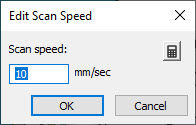
옵션 1은 스캔 속도 입력 상자에 값을 직접 입력하는 것이다.
옵션 2:
스캔 속도 계산 대화 상자를 열기위해 줄무늬 간격에서 계산 버튼 을 클릭한다.
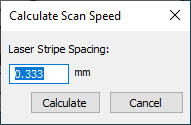
레이저 줄무늬 간격 입력 상자에 값을 입력하고 계산 버튼을 클릭한다. PC-DMIS는 새 값을 계산하고 빈 공간에서의 속도 입력 상자의 값을 업데이트한다.
이 이미지의 노란색 제어점은 PC-DMIS가 UniScan을 수행 할 때 더 빠른 속도를 지정하는 제어점이다:

빈 공간에서의 속도 옵션으로 더 빠른 스캔 속도를 적용할 수 있는 노란색 제어점의 예
평탄한 경로 표시란 - 이 표시란을 선택할 때, PC-DMIS는 스캔에 B-스플라인 경로를 제공한다.
센서 영역
각도 증가 상자 - 각 센서는 사전 정의된 내장 A 각도 증가 값이 있다. 소프트웨어는 가시성 분석에 사용할 수 있는 모든 팁을 생성하기위해 이 값을 사용한다. 이 값을 변경할 수 있지만 기본값 2.5보다 작을 수 없다. 값이 작을수록 스캔 분석을 수행하는 데 더 많은 팁을 사용할 수 있고 분석 시간이 더 오래 걸린다.
B 각도 증가 상자 - 이것은 A 각도 증가 옵션과 동일하지만 B 각도에 적용된다.
이들 증가 옵션의 값은 수행되는 분석 속도에 직접적인 영향을 미친다. 증가 값이 작을수록, 가시성 분석을 수행하는데 PC-DMIS가 더 많은 팁을 사용하고 분석 시간이 더 오래 걸린다.
A 각도 증가 및 B 각도 증가 옵션은 새 팁 삽입 표시란이 선택된 경우에만 사용할 수 있다.
C 각도 사용 표시란 및 입력 상자 - 이 옵션은 현재 활성 레이저 센서가 연속 손목에 장착된 경우에만 사용할 수 있다. 소프트웨어는 필요한 경우 레이저 방향을 수정하기위해 각도 증가 값을 사용한다. 세그먼트화 방법에 이 옵션을 사용해야한다.
새 도움말 삽입 표시란 - 이 표시란을 선택할 때, PC-DMIS는 A 각도 증가 및 B 각도 증가 옵션을 활성화하고 분석에서 현재 레이저 센서에 정의된 팁만 사용한다.
기타
점구름 참조 특성 목록 - 스캔에 사용할 점구름(COP)을 선택하기위해 이 목록을 사용한다.
명령 영역
이 영역은 각기둥 방식을 선택한 경우에만 사용할 수 있다. 사용 가능할 때, 이 영역은 다음 옵션을 제공한다:
선형 - PC-DMIS는 UniScan 그룹을 생성할 때 선형 개방 스캔을 생성한다.
패치 - PC-DMIS는 UniScan 그룹을 생성할 때 패치 스캔을 생성한다.
프로브 도구상자 주석
레이저 스캔 속성 - PC-DMIS는 선택한 스캔 표면의 적용 범위를 정의하기위해 행 겹침 옵션을 사용한다.
PC-DMIS는 가시적 스캔 분석을 수행할 때 줄무늬 너비, 절단 영역 및 시야 오프셋 값을 고려한다.
절단 영역을 설정할 때 레이저 사다리꼴의 중심을 포함해야한다. 예로써:
상위 및 오른쪽 값을 50보다 크거나 같게 설정
하위 값과 왼쪽 값을 50 이하로 설정한다.
프로브 도구상자 레이저 스캔 속성 탭에 대한 상세 정보는, PC-DMIS 레이저 문서의 "레이저 프로브 도구 상자: 레이저 스캔 속성 탭"항목을 참조한다.
그외: