
Knappen Autolinje
Med det automatiska mätningsalternativet för Linje kan du definiera en nominell linje som används när den definierade linjen mäts med CMM-enheten.
Om du vill använda alternativet Linje öppnar du dialogrutan Autoelement för linjen (Infoga | Element | Autoelement | Linje).
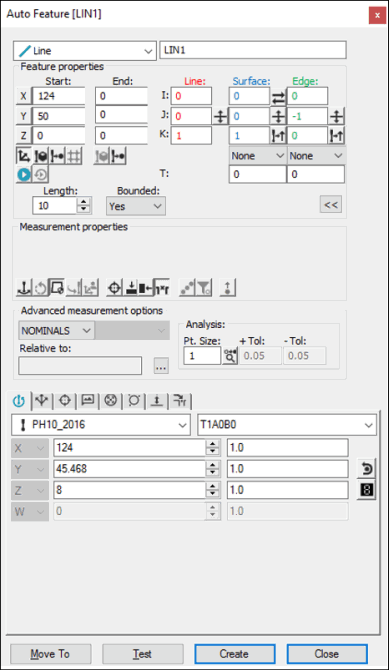
Dialogrutan Autoelement - Linje
Skapa elementet med en av följande metoder i den för närvarande öppna dialogrutan.
Använda ytdata på skärmen
Följ stegen nedan för att skapa en autolinje på skärmen med hjälp av ytdata:
Välj Ja eller Nej i listan Begränsad. En begränsad linje slutar när den når en annan definierad punkt. En obegränsad linje slutar vid dess definierade längd.
Definiera autolinjen:
Om du valde Ja i listan Begränsad definieras linjens start- och slutpunkt med två klick på den önskade ytan. Punkterna fästs då på den närmaste skärningspunkten mot en annan yta och punkterna placeras längs med skärningslinjen. Startpunktens och slutpunktens lägen, samt vektorerna för linjen och kantpunkten, ritas i PC-DMIS.
Om du valde Nej i listan Begränsad definieras linjens startpunkt med ett klick på den önskade ytan. Punkten fästs då på den närmaste skärningspunkten mot en annan yta och placeras längs med skärningslinjen. Ange sedan linjens längd i rutan Längd. Startpunktens läge och en linje som matchar längden ritas i PC-DMIS. Linjen och kantvektorerna ritas större om värdet på Pkt. storl. är större än 0.
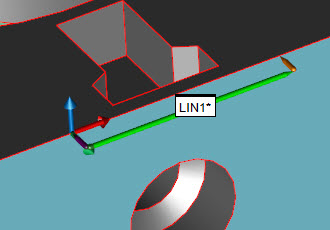
Det här exemplet på ett begränsat linjeautoelement visar start- och slutpunkterna
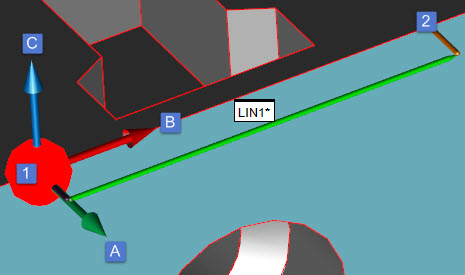
Det här exemplet på ett begränsat autolinjeelement visar start- (1) och slut- (2) punkterna, en kantvektor på 0,-1,0 (A), en linjevektor på 1,0,0 (B), en ytvektor på 0,0,1 (C) och ett punktstorleksvärde på 4:
Ändra eventuellt andra alternativ i dialogrutan om det behövs.
Gör eventuella ändringar på fliken Egenskaper för kontaktvägar i Mäthuvudsverktyg.
Om du till exempel vill ändra värdet Mätpunkter och värdet Djup:
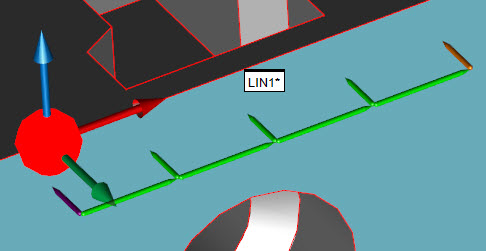
Linjeautoelement med fem mätpunkter nu och ett djup på 3 mm
Eller så kanske du vill mäta linjen längs med den andra ytan genom att ändra kantvektorn:

Linjeautoelement med en ändrad kantvektor på 0,0,1 (A), en ändrad ytvektor på 0,-1,-0 (C) och ett djup på 1 mm
Om du behöver stödpunkter modifierar du objekt på fliken Egenskaper för stödpunkter i Mäthuvudsverktyg efter behov.
Om du till exempel behöver mäta ytmaterialet med en offset från kanten så kan det se ungefär så här:
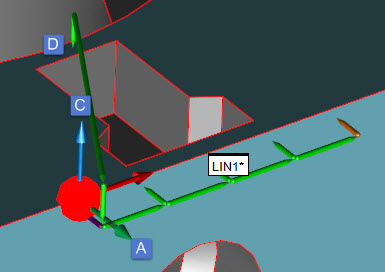
Det här exemplet visar linjeautoelementet en kantvektor på 0,-1,0 (A), en ytvektor på 0,0,1 (C), ett djup på 1 mm och 1 stödpunkt med indrag 2 på 19 mm (D)
Klicka på Skapa. Autolinjeelementet skapas i PC-DMIS.
Använda tråddata på skärmen
Så här skapar du en linje på skärmen med hjälp av tråddata:
Välj Ja eller Nej i listan Begränsad.
Markera två kanter (trådar) på den yta där målpunkterna ska finnas (om linjen ska begränsas av en andra punkt, annars klickar du bara en gång) genom att klicka på trådarna med vänster musknapp. Trådarna ska finnas på samma yta.
Startpunktens läge ritas i PC-DMIS, och om du skapar en begränsad linje ritas också läget för slutpunkten. Dessutom ritas vektorerna för linjen och kantpunkten.
Kontrollera att rätt trådar har valts.
Gör eventuella ytterligare ändringar i dialogrutan och på fliken Egenskaper för kontaktkörväg i Mäthuvudsverktyg.
Klicka på Skapa. En linje skapas i PC-DMIS.
Använda tråddata med mätmaskinen
Så här skapar du en linje med hjälp av tråddata:
Den första mätpunkten som tas anger det nominella XYZ-värdet för startpunkten. Om du tar en andra mätpunkt (obligatoriskt om du har valde Ja i listan Begränsad) skapas slutpunkten för linjen. Efter att den andra mätpunkten tagits visas också IJK-linjevektorn och IJK-kantvektorn.
Alla eventuella ytterligare mätpunkter placeras med jämna avstånd längs linjens längd. Anloppsvektorn uppdateras också så att den blir ett medeltal av alla tidigare mätpunkter (exklusive den senaste mätpunkten) för vektorpunkten.
Du kan välja att använda de data som visas när som helst efter att du tagit den andra mätpunkten.
För den här mätmetoden ska du markera alternativet Sök nom i listan Läge. För mer information om nominella värden finns i avsnittet om "listan Läge" i grunddokumentationen om PC-DMIS.
Utan att använda CAD-data
Så här skapar du en linje utan att använda CAD-data:
Välj Ja eller Nej i listan Begränsad.
Om du skapar en begränsad linje ska du ta två mätpunkter. Om du skapar en obegränsad linje ska du ta en mätpunkt.
Gör eventuella ytterligare ändringar i dialogrutan och på fliken Egenskaper för kontaktkörväg i Mäthuvudsverktyg.
Klicka på Skapa.
Skriva in data
Med den här metoden kan du skriva in de värden som behövs för att skapa en autolinje.
Så här skapar du en begränsad linje:
Välj Ja i listan Begränsad.
Skriv antalet mätpunkter i rutan Mätpunkter.
Ange längden på linjen i fältet Djup på fliken Kontaktegenskaper i Mäthuvudsverktyg.
Skriv in XYZ-värdena för Start- och Slut-punkterna.
Skriv in IJK-vektorerna.
Fyll eventuellt i andra alternativ i dialogrutan om det behövs.
Klicka på Skapa. En linje skapas utifrån de värden som du har angett i dialogrutan.
Så här skapar du en obegränsad linje:
Välj Nej i listan Begränsad.
Skriv antalet mätpunkter i rutan Mätpunkter.
Ange längden på linjen i fältet Djup på fliken Kontaktegenskaper i Mäthuvudsverktyg.
Skriv in XYZ-värdena för Start-punkten.
Skriv in IJK-vektorerna.
Skriv ett värde för linjens längd i rutan Längd.
Fyll eventuellt i andra alternativ i dialogrutan om det behövs.
Klicka på Skapa. En linje skapas utifrån de värden som du har angett i dialogrutan.