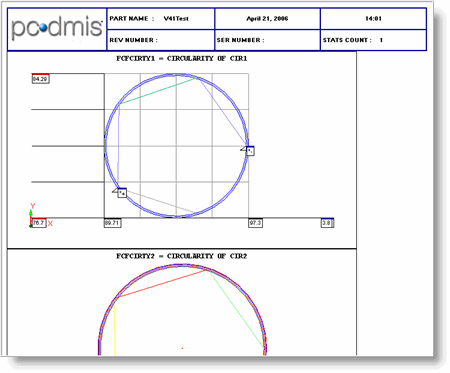
Objektet AnalysisWindow används för att infoga ett grafikanalysfönster från PC-DMIS i en etikettmall eller en anpassad rapport. Då visas en grafisk analys i Rapportfönstret över de utvärderingar med en rapportmall som innehåller en etikettmall med ett analysobjekt. 

Mer information finns i "Utvärderingsalternativ" under "Infoga kommandon som relaterar till analysfönstret" i kapitlet "Infoga rapportkommandon".
Objektet AnalysisWindow fungerar endast med utvärderingar av toleransrektanglar. Det fungerar inte med äldre typer av utvärderingar.
Manipulera objektet
Du kan dubbelklicka på detta objekt för att aktivera det i Rapportfönstret. Då kan du snabbt manipulera dess visning i Rapportfönstret. När det är aktiverat kan du använda mushjulet och zooma elementets grafiska visning in eller ut samt ändra rotationen. Avaktivera objektet genom att dubbelklicka utanför objektet. Du kan även högerklicka på objektet i Rapportfönstret för att öppna dialogrutan Alternativ, grafisk utvärdering, som beskrivs nedan.
Om du behöver återställa en roterad grafisk vy i objektet till den ursprungliga riktningen högerklickar du på objektet och väljer Återställ vy på Visa-menyn som du öppnar på snabbmenyn. Då återställs riktningen på den visade grafiska informationen i objektet till den ursprungliga vektorn.

Menyalternativet Återställ vy
De övriga menyalternativen på Visa-menyn, Vänd vågrätt och Vänd lodrätt vänder objektet i vågrät eller lodrät riktning.
Använda punktinfoetiketter i anpassade rapporter
När du lägger till ett AnalysisWindow-objekt i en anpassad rapport kan du använda följande två egenskaper för att styra vilken punktinformation som visas och hur informationen ska se ut genom att definiera malletiketten som ska användas:
PointInfoLabel – Med den här egenskapen öppnas dialogrutan Bläddra för etikettmallar i din rapportunderkatalog. I den här dialogrutan kan du välja vilken etikettmall du vill använda för att skapa punktinfoetiketter i ett AnalysisWindow-objekt. När du har valt den här egenskapen visas etikettens namn och eventuella punktinfoetiketter som finns i AnalysisWindow-objektet uppdateras omedelbart.
Den valda mallen används sedan automatiskt för alla efterföljande AnalysisWindow-objekt som läggs till i Redigera anpassad rapport. Den definierade mallen lagras också i posten LastUsedPointInfoLabel under avsnittet Reporting i PC-DMIS Inställningar.
Om du inte definierar någon malletikett för den här egenskapen genereras punktinfoetiketterna på samma sätt som när du drar ett objekt av typen PointInfo till Redigera anpassad rapport. I så fall används ingen malletikett, utan detta skapas istället internt.
Malletiketter som du eventuellt kommer att använda är: ga_point_info.lbl, ga_point_info2.lbl och ga_point_info_devonly.
Om du vill avmarkera den här egenskapen öppnar du dialogrutan Bläddra, tar bort filnamnet i rutan Filnamn och klickar på Avbryt.
SelectPointInfo - Den här egenskapen öppnar dialogrutan Redigera punktinformation. Med den här dialogrutan kan du skapa punktinformationsrutor inuti objektfönstret för AnalysisWindow. Den här dialogrutan finns i två versioner, beroende på om du har definierat en etikettmall i egenskapen PointInfoLabel eller inte.
Om du inte har gjort det visas standarddialogrutan Redigera punktinformation:

Dialogrutan Redigera punktinformation
Om du har gjort den här definitionen visas en annan dialogruta som skiljer sig något från standardrutan, Redigera punktinformation med etikett:
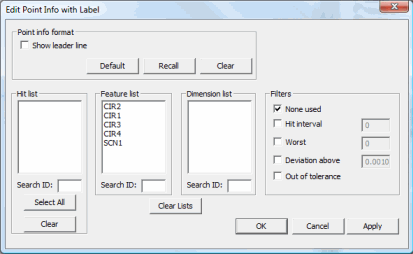
Dialogrutan Redigera punktinformation med etikett
Dessa dialogrutor liknar varandra, men om du har definierat en etikett kan du bara välja att dölja eller visa stödlinjer i området Punktinfoformat. Detta beror på att du inte kan använda andra objekt tillsammans med en anpassad etikettmall. Mer information om de tillgängliga alternativen i dessa dialogrutor finns under "Infoga rutor med punktinformation" i kapitlet "Infoga rapportkommandon".
Du kan ange vad objektet ska visa genom att ändra de många egenskaperna. Du kan även använda egenskapen (Inställningar) för att öppna dialogrutan Alternativ för utvärderingsanalys i mallredigeraren. I dialogrutan kan du ställa in flera av egenskaperna för AnalysisWindow-objektet. Det finns två flikar:

Dialogrutan grafisk analys
Fliken Analysalternativ
En beskrivning av alternativen på denna flik finns i "Utvärderingsalternativ" i kapitlet "Infoga rapportkommandon". (Namnet på Mallen nära toppen av fliken visas bara om du redigerar ett objekt AnalysisWindow inom fönstret rapport. Mer information om hur du redigerar direkt i fönstret Rapport finns i "Redigera grafisk analys".)
Fliken Rapportalternativ
För en beskrivning av alternativen på den här fliken, se motsvarande egenskaper under underrubriken "Tillgängliga egenskaper" nedan.
Här hittar du de egenskaper som är knutna till alternativen på den här fliken:
Linjefärg (uppmätt) - se "MeasuredLineColor"
Linjestil (uppmätt) - se "MeasuredLineStyle"
Linjefärg (nominell) - se "NominalLineColor"
Linjestil (nominell) - se "NominalLineStyle"
Linjestil (avvikelse) - se "DeviationLineStyle"
Sfärstorlek – Det här alternativet aktiveras endast i PC-DMIS om du är i linjeläge. Det här värdet definierar diametern för linjespetsen i mm. Om du kör PC-DMIS med måttenheten tum, omvandlar programvaran värdet du anger till mm för visningsändamål.
Du kan ställa in det här värdet i Inställningar med inställningen AnalysisViewLollipopSphereSizeInMM. Information om den här inställningen finns i "AnalysisViewLollipopSphereSizeInMM" i dokumentationen för PC-DMIS Inställningar.
Du kan visa den här och andra egenskaper för analysobjektet i rapporten. Välj till exempel Arkiv | Rapporter | Ny | Anpassad rapport och skapa sedan analysobjektet på rapporten. Högerklicka sedan på objektet och välj Egenskaper. Egenskaperna som är relaterade till rapportobjektet analysobjekt visas i PC-DMIS:

Exempel på rapportegenskaper för analysobjektet:
Visa triedern - se "TrihedronShow"
Minsta/Max kulstorlek - se "MaxMinSize"
Minsta färg på kula - se "MinColor"
Max färg på kula - se "MaxColor"
Bakgrundsfärg - se "BackColor"
Linjestorlek - se "PenWidth"
Avslut för styrlinje - se "LeaderTermination"
Visa avvikelse - se "DeviationShow"
Visa titel - se "TitleShow"
Visa kant - se "BorderShow"
Följande egenskaper är tillgängliga för detta objekt:
Alla egenskaper används i anpassade rapporter såvida inte annat anges. Egenskaperna som följs av en asterisk (*) används även i rapportmallskaparen.
(dialogen Inställningar) *
Öppnar dialogrutan Alternativ, grafisk utvärdering för det valda AnalysisWindow-objektet.
Pil med bästa värde
Definierar antalet bästa avvikelser som visas med pilar.
Täthetsalternativ för pil
Fastställer hur piltätheten ska hanteras.
0 – med procent – Här används procentandelen som definieras i dialogrutan Alternativ för utvärderingsanalys med skjutreglaget Piltäthet.
1 – efter sämsta – Egenskapen Pil med sämsta värde används.
2 – efter bästa – Egenskapen Pil med bästa värde används.
Pil med sämsta värde
Definierar antalet sämsta avvikelser som visas med pilar.
ArrowHeads ' *
Samma som kryssrutan Visa pilar i dialogrutan.
AutoScaleToFit
Skalar om informationen som analyseras så att den passar inom objektets gränser.
BackColor *
Gemensamma egenskaper
BorderShow*
Visar eller döljer AnalysisWindow-objektets ram.
Botten *
Gemensamma egenskaper
CadNominalStepValue
Definierar tätheten för punkterna som projiceras längs polylinjen mot CAD-interpoleringen för punkterna som infogats från CAD-modellen i egenskapen GenerateCadNominal.
CircularityMaxMinDiameters *
Samma som kryssrutan Visa bästanp., max. inskriven och min. omskriven diameter i dialogrutan.
DeviationLineStyle
Definierar linjestilen för avvikelser.
Cylinder - Avvikelselinjer ritas som en cylinder och avslutas med ett pilhuvud.
Linje - Avvikelselinjer ritas som enkla linjer.
DeviationShow
Visar eller döljer avvikelselinjerna. Som standard ritas dessa som pilar.
Enable *
Gemensamma egenskaper
GenerateCadNominal
Genererar en mjukare nominell polylinje genom att projicera ytterligare punkter på CAD-modellen efter behov för att visa en linje som bättre stämmer överens med CAD-modellen. Tätheten för dessa extrapunkter kan ökas eller minskas med egenskapen CadNominalStepValue.
GridShow *
Visar en rutnätsliknande 3D-bakgrund i analysfönstret.
LabelOffset
Placerar en användardefinierad etikett med punktinformation vid det angivna offsetavståndet från mätpunkten. Etiketten som används definieras med egenskapen PointInfoLabel.
LeaderTermination
Sätter slutpositionen för eventuella hänvisningslinjer mellan punktinformationsrutor och deras kopplade mätpunkter:
Pilslut – Hänvisningslinjerna pekar på positionen för pilens slut.
Nominell - Hänvisningslinjerna pekar på den nominella mätpunkten.
Mätt - Hänvisningslinjerna pekar på den mätta mätpunkten.
Left *
Gemensamma egenskaper
MaxColor
Detta avgör färgen på sfärpunkten för maximala avvikelser. Som standard används rött (0.0.225).
MaxMin *
Samma som kryssrutan Visa max./min. avvikelse i dialogrutan.
MaxMinSize
Detta avgör diametern på sfärpunkten som markerar max-/minpunkter i AnalysisWindow-objektet. Standardinställningen är 0.
MeasuredLineColor
När linjer visas mellan mätta mätpunkter anger denna egenskap linjernas färg.
MeasuredLineStyle
När linjer visas mellan mätta mätpunkter anger denna egenskap linjernas stil. Du kan välja solid eller streckad linje.
MinColor
Detta avgör färgen på sfärpunkten för minimala avvikelser. Som standard används blått (255.0.0).
NominalLineColor
Fastställer färgen på den grafiska nominella linjen.
NominalLineStyle
Fastställer stilen på den grafiska grafiska linjen. Du kan välja solid eller streckad linje.
PC-DMIS Kommandoobjekt
Gemensamma egenskaper
PC-DMIS Referens
Gemensamma egenskaper
PenWidth
Ställer in storleken på linjen för linjer i analysobjektet. Standardinställningen är 0. Max linjebredd avgörs av ditt grafikkort och drivrutiner.

PenWidth för 8 (överst), och 0 (botten)
PointInfoLabel
Väljer etikettmallen för de punktinfoetiketter som är kopplade till AnalysisWindow-objektet. Användardefinierade etiketter i detta objekt kan endast flyttas med egenskapen LabelOffset.
ProfileMeasured *
Samma som kryssrutan Visa linjer mellan mätpunkter i dialogrutan.
ProfileNominal *
Samma som kryssrutan Visa linjer mellan nominella punkter i dialogrutan.
ProfileOptions *
Samma som att välja en av alternativknapparna i området Profilutvärderingar i dialogrutan.
ProfileTolerances *
Samma som kryssrutan Visa toleranslinjer i dialogrutan.
Right *
Gemensamma egenskaper
RulerElemX
Samma som XYZ-rutorna Antal element som beskrivs i dialogrutan Alternativ, analysrutnät.
RulerElemY
Samma som XYZ-rutorna Antal element som beskrivs i dialogrutan Alternativ, analysrutnät.
RulerElemZ
Samma som XYZ-rutorna Antal element som beskrivs i dialogrutan Alternativ, analysrutnät.
Scale
Skalar om analysfönstret med ett angivet förhållande. Formatet är n1:n2 där n1 och n2 är två nummer. Ett värde på till exempel 1:3 visar informationen i analysfönstret som tre gånger dess normala storlek och ett värde på 2:1 visar informationen som halva dess normala storlek. Egenskapen visar även det faktiska zoomförhållandet om du zoomar med musknapparna.
Egenskapen AutoScaleToFit måste sättas till Nej för att egenskapen Skala ska fungera.
SelectPointInfo
Öppnar en dialogruta där du kan välja punktinformation som ska visas i punktinfoetiketterna i AnalysisWindow-objektet.
TitleShow *
Visar eller döljer texten för objekten som utvärderas längst upp i AnalysisWindow-objektet.
Top *
Gemensamma egenskaper
TPDiameters *
Samma som kryssrutan Visa diameter i dialogrutan.
Transparent
Inaktiverar eventuella färger som definierats med egenskapen BackColor och gör objekten genomskinliga så att objekt som ligger bakom syns.
TrihedronShow
Visar eller döljer triedersymbolen. Alternativt så kan du välja Linjal för att visa en linjal längs varje axel.
Visible *
Gemensamma egenskaper