PC-DMIS använder ett webbläsarbaserat HTML-hjälpsystem. Du kan när som helst öppna PC-DMIS-hjälpfilen i hjälpvisningsprogrammet i PC-DMIS på något av följande sätt:
Dubbelklicka på genvägen för PC-DMIS-hjälpen på skrivbordet som skapades vid installationen av PC-DMIS.
Välj Hjälp | Innehåll (eller tryck på F1) i PC-DMIS
Grundinställningen är att programvaran försöker starta den senast uppdaterade hjälpen för PC-DMIS 2022.2 från internet. Om programvaran inte kan detektera en internetanslutning försöker den öppna offlinehjälpfilen. Offlinehjälpfilen finns på din lokala maskin om du valde att installera den från installationsfilerna för PC-DMIS. Du kan även ändra standardinställningen till att öppna offlinehjälpfilen med menyalternativet Hjälp | Använd offlinehjälp.
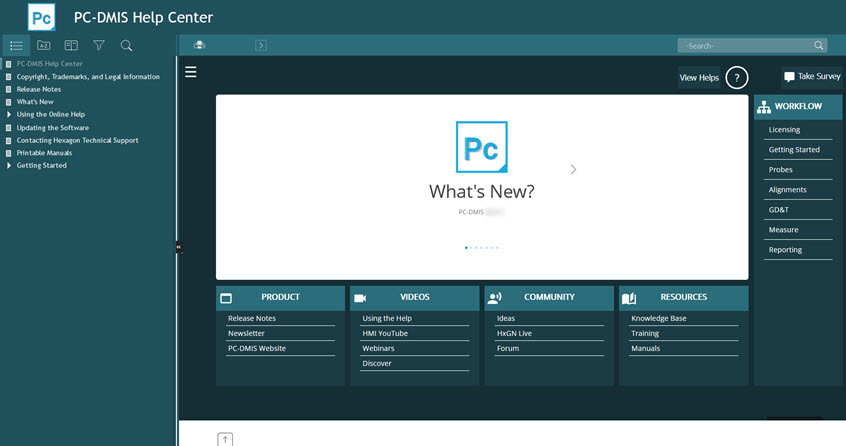
PC-DMIS-hjälpen visar först välkomstavsnittet för Hjälpcenter. Det här ämnet innehåller praktiska länkar till interna och externa ämnen och resurser:
PC-DMIS hjälpfil – Inledning
Ett typiskt ämne innehåller följande huvudområden:
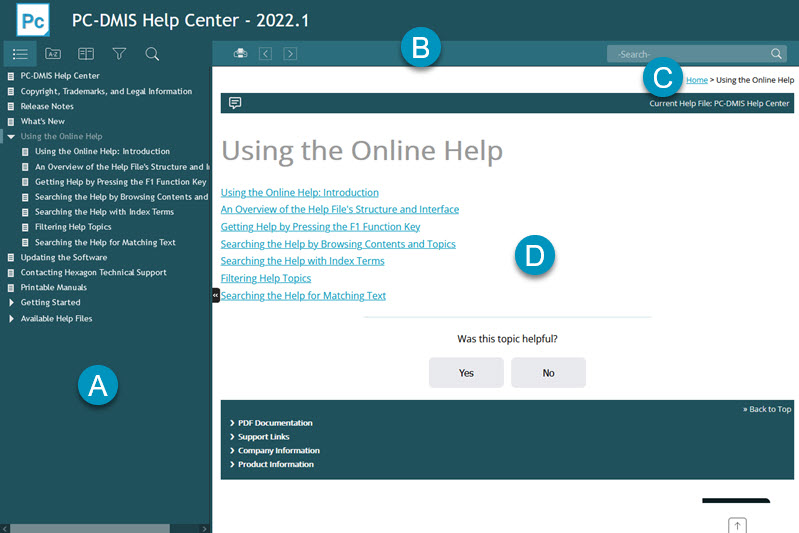
Navigeringsfönstret visar följande flikar som hjälper dig att navigera, söka och filtrera ämnen. Klicka på Komprimera ( ) för att dölja fönstret och Expandera (
 ) för att visa navigeringsfönstret.
Du kan justera bredden på navigeringsfönstret.
Klicka på den högra kanten av fönstret.
Dra kanten till vänster eller till höger till önskad bredd.
Om du använder webbläsaren Firefox måste du dra sakta och försiktigt för att göra navigeringsfönstret bredare, annars kan du uppleva problem med att pekaren tillfälligt inte kan dra kanten och du måste klicka på den igen. Detta är ett känt problem med Adobes underliggande kod.
Från vänster till höger innehåller navigeringsfönstret följande flikar:

Innehållsförteckning - Med den här fliken kan du söka efter innehåll. Mer information finns i "Söka i hjälpen genom att bläddra i Innehåll och bland avsnitten".
Index - Med den här fliken kan du söka efter indexposter i bokstavsordning. Mer information finns i "Söka i hjälpen med indextermer".
Ordlista - På den här fliken visas definitionen av diverse termer som används i hjälpen.
Filter - På den här fliken kan du anpassa hjälpen så att den bättre passar dina behov och du inte presenteras med så många ämnen när du bläddrar genom innehållsförteckningen eller söker i hjälpen. Se "Filtrera hjälpämnen".
Sök - På den här fliken kan du söka efter matchande text. Mer information finns i "Söka efter matchande text i hjälpen"
Verktygsfältet längst upp i hjälpvisningsprogrammet innehåller följande knappar:

Skriv ut - Med den här knappen kan du skriva ut innehållet i ämnesfönstret. Den öppnar standarddialogrutan Skriv ut där du kan välja skrivare för utskriften. Det här är ett bra alternativ för att snabbt skriva ut ett eller två ämnen.
Bakåt ( )/framåt (
 ) – Med de här knapparna går du bakåt och framåt genom huvudavsnitten (eller kapitlen) i en hjälpfil.
Sök - Fungerar på samma sätt som fliken Sök. Skriv in ett ord eller en serie av ord för att söka i hjälpen, och klicka sedan på förstoringsglaset för att visa relevanta ämnen. Mer information finns i "Söka efter matchande text i hjälpen"
I typiska ämnen finns en synlig sökväg mellan verktygsfältsområdet och ämnesfönstret:
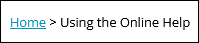
Synliga sökvägar ger dig en hierarkisk vy av var ämnet finns i relation till dess överordnade ämne. Detta ger dig ett bekvämt sätt att visa tidigare överordnade ämnen inom ämnets nuvarande trädnivå på fliken Innehållsförteckning. Klicka på länken Startsida för att gå till den inledande introduktionen för den nuvarande hjälpfilen.
Det här området finns inte i inledningen.
Ämnesfönstret är huvuddelen av hjälpen. Det visar innehållet för ett valt ämne.