Mäthuvudsverktyg - fliken Egenskaper, laserscan
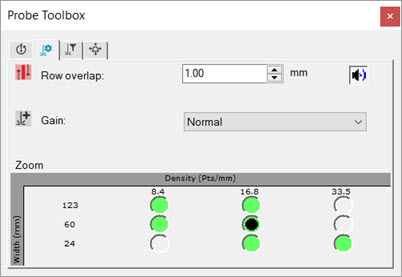
På fliken Egenskaper, laserscan kan du definiera hur PC-DMIS samlar in data från scanåtgärden och om scanlinjer och visualisering av element visas i Grafikfönstret.
 Visa/dölj remsor – Den här knappen växlar visningen av laserremsorna på detaljmodellen. Klicka på knappen för att visa laserremsorna i realtid i Grafikfönstret. Visningen av remsorna i Grafikfönstret i PC-DMIS begränsas till avståndet i elementets nominella mått plus värdet för Överscan. Programvaran använder värdet Överscan för att styra mängden klippning och visningen av remsan. I grafiken nedan visas ett exempel på hur dessa remsor visas.
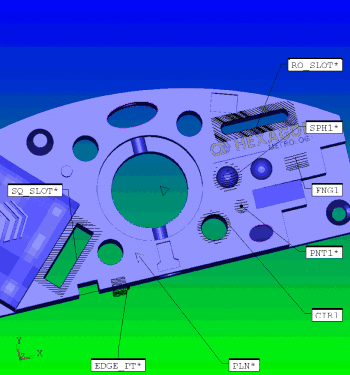
Scanelement som visar remsorna
 Ljud PÅ/AV – Denna knapp slår på eller av ljudet. Se "Använda ljud".
 Verktyg för visning PÅ/AV - Denna knapp växlar visningen av de färgade visualiseringsverktygen. För mer information, se "Om Verktyg för visning".
 Visa/dölj segregerade punkter – Den här knappen växlar
  visningen av punkter som skickas till elementextraheraren beroende på nuvarande inställningar.
 Initiera mäthuvud - Den här knappen startar och initierar lasern vilket tar cirka 15 sekunder och endast är tillgängligt för Portable-konfigurationer. Du kan inte göra något med lasern förrän den är initierad.
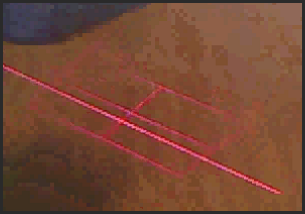
 Projektor: Denna knapp kan endast användas med V5 Perceptron-mäthuvuden på manuella armar. Klicka på den här knappen för att aktivera ett projicerat rött rutnät som lyser på detaljen och fungerar som ett hårkors på ett mål. När du flyttar mäthuvudet närmare eller längre bort från detaljen flyttas mäthuvudets laserscanlinje genom detta mål. För bästa resultat bör laserns scanlinje vara i linje med målets centrumlinje. Funktionen är i grunden samma som för scanlinjeindikatorn, som hjälper dig att hålla mäthuvudet på rätt höjd när detaljen mäts. Eftersom funktionen endast kan användas i manuella tillämpningar avaktiveras ikonen i PC-DMIS när du använder Mäthuvudsverktyg i dialogrutan Autoelement.
Från och med PC-DMIS 2019 R2 stöder PC-DMIS inte längre Perceptron-lasersensorn. Även om du kanske fortfarande kan installera PC-DMIS 2019 R2 och senare så visas ett felmeddelande i PC-DMIS om du försöker köra mätrutiner som använder Perceptron-scannern. Kontakta teknisk support för mer information.
 AutoZoom PÅ/AV – Denna knapp slår på och stänger av autzoomfunktionen. När du startar scanningen kommer autozoomfunktionen att dynamiskt panorera, zooma, rotera och ändra storlek på vyn som innehåller laserdatavärdena i Grafikfönstret så att inkommande data visas.
Du kan åsidosätta begränsningarna med upp- och nedpilarna eller ange ett värde i någon av rutorna. Maskinen avvisar dock ogiltiga värden och skriver över dem med ett giltigt värde.
Mer: