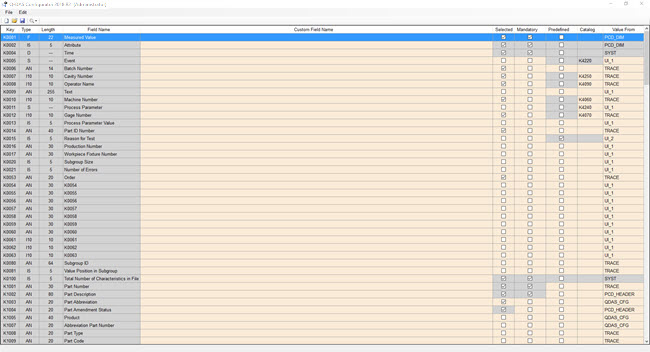
Filen K-fält-konfigurering anger K-fälten som användarens organisation väljer att skicka till filen överföringsformat för Q-DAS ASCII. Du kan ange de K-fält som används, de värden som tillåts dem, och varifrån dessa värden erhålls.
Konfigurationsfilen finns i följande mapp:
C:\Users\Public\Documents\Hexagon\PC-DMIS\2022.2\Q-DAS\Settings
Filnamnet är:
<name>.qdascfg.xml
Där <name> är namnet du gav filen när du sparade den.
Du kan även ange fördefinierade värden för K-fält. Detaljerad information finns i "Ställa in fördefinierade värden".
Information om K-fält som stöds av PC-DMIS finns i "K-fält som stöds".
Skapa K-fält-konfigurationsfil genom att följa stegen nedan:
Öppna dialogrutan Q-DAS-konfigurator genom att välja menyalternativet Åtgärder | Q-DAS | Öppna konfigurator.
Utgå från dialogrutan Q-DAS-konfigurator och välj Inställning | Konfigurera K-fält för att öppna dialogrutan Konfigurering av K-fält. Konfigurationsfilen för det nuvarande K-fältet öppnas i PC-DMIS och alla K-fält som stöds visas i ett tabellformat.
Öppna en konfigurationsfil för ett annat K-fält genom att utgå från dialogrutan Konfigurering av K-fält och välja Fil | Öppna.
Ett meddelande visas i PC-DMIS där du blir tillfrågad om konfigurationsfilen för K-fältet ska uppdateras med eventuella nya K-fält som finns tillgängliga.
Klicka på Ja för att uppdatera filen.
Klicka på Nej om du vill använda filen med den tidigare versionen.
Dialogrutan Ställ in Konfigurering av K-fält
För att spara flera konfigurationer av K-fält på din dator, du kan använda Fil -menyn eller knapparna på verktygsfältet i dialogrutan.
Du kan också skapa och ladda K-fält-konfigurationer.
Du kan använda alternativet Sök och ersätt i menyn Redigera för att snabbt hitta och ersätta värden som kan ändras.
Du kan redigera kolumner som är av ljusbrun färg. Du kan ändra värdena i vissa listrutor i dessa områden. För att göra detta, klicka på ett värde, klicka sedan på värdet igen för att visa cellens listruta. Du kan inte redigera vad som helst på en grå bakgrund.
För beskrivningar av kolumnerna, se "Kolumner och beskrivningar".
För att identifiera ett K-fält med ett anpassat namn, ange namnet i kolumnen Anpassat fältnamn.
Visa ett K-fält i programmet Q-DAS-konfigurator genom att markera kryssrutan i kolumnen för Status.
För att säkerställa att ett fält har ett värde, markera kryssrutan i kolumnen för Obligatorisk . I programmet Q-DAS-konfigurator , där ett obligatoriskt fält kräver ett värde, visas ett utropstecken  .
.
För att ge ett K-fält en lista av fördefinierade värden, markera kryssrutan i kolumnen Fördefinierat . I ett senare steg visas dessa K-fält i dialogrutan Ställa in fördefinierade värden , där du kan definiera listan med värden för varje K-fält.
För att tilldela ett K-fält till en Q-DAS-katalog, markerar du raden för K-fältet. Den valda raden är markerad i blått. Klicka på listrutan i kolumnen Katalog , och välj sedan katalogen.
Kolumnen Värde från definierar var ett värde för K-fältet kommer från. Välj raden i K-fältet. Den valda raden är markerad i blått. Klicka på listrutan i kolumnen Värde från och välj sedan var värdet kommer ifrån.
För att spara konfigurationsfilen, välj Arkiv | Spara som för att öppna dialogrutan Spara som . I rutan Filnamn , ange ett namn..
Återgå till programmet Q-DAS-konfigurator genom att välja Arkiv | Avsluta.
Mer: