
Skapa ett ESF-kommando genom att följa stegen nedan:
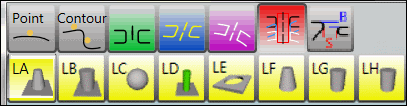
Välj Infoga | Moduler | ESF. (Detta alternativ blir tillgängligt när din LMS-licens eller ditt hårdvarulås har konfigurerats med rätt alternativ och modulen ESF Toolkit har installerats.) Dialogrutan Utökade tunnplåtselement öppnas:
Dialogrutan Utökade tunnplåtselement
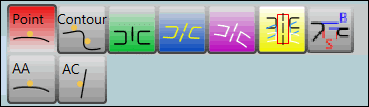
Välj en mätprincip. När du väljer den ändrar ikonen färg till röd och elementet visas.
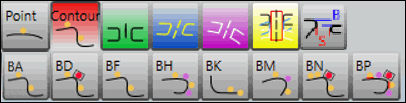
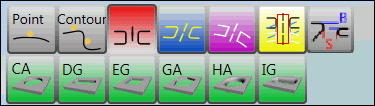
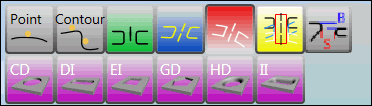
Detta är mätprinciperna. Elementet för varje princip visas under den valda principen.
Punkt:
Kontur:
Hål (på en plan yta med stansning vinkelrätt mot ytan)
Hål (på en plan yta med stansning som inte är vinkelrät mot ytan)

Hål (på en krökt yta)
Standarddetalj:
Flush eller spel
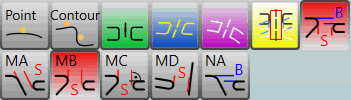
Välj vilket element du vill skapa och fyll i alternativen. Det finns mer information i motsvarande dokumentation.
Skapa ett hålelement med stansning på en plan yta:
Om du alltid vill placera dialogrutan Utökade tunnplåtselement överst av alla fönster i datorn, oavsett om dialogrutan är aktiv eller inte, markerar du kryssrutan Alltid överst. Om du vill att dialogrutan ska placeras under fönster som öppnas senare eller aktuellt är aktiva i datorn avmarkerar du kryssrutan.
Om du vill testa att skapa ett element och förhandsgranska dess utvärderingsdata innan det faktiskt skapas klickar du på Test. En mätning med aktuella parametrar utförs av PC-DMIS. Du kan ändra parametrar och klicka på Test gång på gång, tills du har ett acceptabelt mätresultat. Klicka sedan på Skapa för att omvandla det tillfälliga elementet till ett normalt element i mätrutinen.
När du klickar på Test öppnas dialogrutan Körning. Information om hur man använder den här dialogrutan finns i "Använda dialogrutan Körning" i kapitlet "Använda avancerade filalternativ" i den centrala dokumentationen för PC-DMIS.
Klicka på Skapa för att skapa elementet när alla alternativ har angetts. Dialogrutan Utökade tunnplåtselement fortsätter vara öppen.
Om du vill stänga dialogrutan Utökade tunnplåtselement klickar du på Stäng.
Mer: