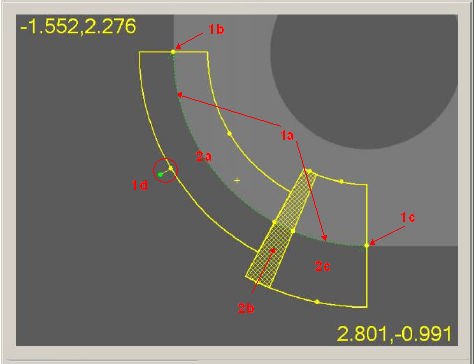
Här beskrivs de olika skärmobjekten som finns på fliken Vision.
PC-DMIS Vision - direktvy som visar tracker och mål
Du kan ändra objekten i fliken Vision genom att klicka och dra handtagen (gröna eller gula punkter) till önskat läge. Handtagen styr storlek, riktning samt start- och slutvinklar för målen.
Tracker: Det synliga användargränssnittet för element. I cirkeln i bilden ovan visar trackern cirkelns storlek (1a - grön streckad cirkelbåge mellan linjerna för den ljusgula "munken"). Startvinkeln (1b), slutvinkeln (1c) och uppriktningen (1d - kan ändras genom att du drar i det gröna handtaget i slutet av linjen) kan ändras.
Mål: Detta är ett adressbart användargränssnitt till punktidentifiering. För varje område kan du styra varje målparameter genom att klicka i målet, eller dra i handtagen. Målparametrarna ändras från fliken Mätområden i Mäthuvudsverktyg. I cirkelelementet ovan har cirkeln tre mål (2a, 2b och 2c). Varje mål har något olika parametrar för punktdetektering. 2a - konfigurerad med en mindre scanbredd. 2b - konfigurerad att INTE detektera punkter.
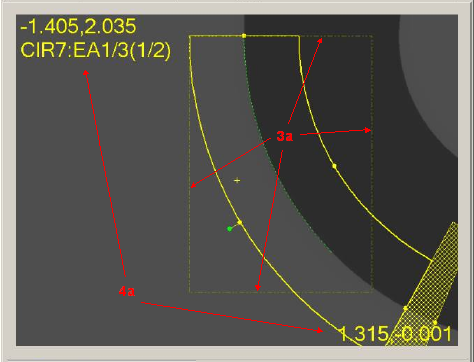
PC-DMIS Vision - direktvy som visar koordinater för synfält och intresseregion.
ROI (intresseregion): Under körning kan PC-DMIS Vision vara tvungen att dela upp målet i delar så att varje del får plats i synfältet. Intresseregioner skiljer sig från mål på så vis att målet kan vara större än synfältet. Det finns inte någon åtgärd från användaren med intresseregionen, med undantag för vissa visuella indikatorer (3a i bilden ovan. Zonen för autoslutare för den övre, vänstra delen omger intresseregionen; den del av målet som får plats i synfältet vid denna förstoring.
Synfältskoordinater: De överlagrade numren längst upp och längst ned på skärmen visar X- och Y-positionerna för det övre, vänstra och nedre, högra hörnet av synfältet (4a). När du högerklickar och drar i direktvyn, visas andra nummer inom parentes vilka visar sträckan som kameran kommer att flyttas. Ytterligare information ges, beroende på den för närvarande valda fliken i Mäthuvudsverktyg, men i exemplet ovan visas element- och målnamn.
Autoslutare & autokompass: Enligt inställningarna för direktvy kommer teknikerna som kallas "Autoslutare" och "Autokompass" att användas vid mätning av manuella element. Mer information om inställningarna för autoslutare och autokompass i dialogrutan Inställningar, direktvy finns i "Konfigurera direktvyn".
Autokompass: Hjälper användaren att flytta bordet så att nästa element syns i synfältet. Detta görs genom att en pil visas tillsammans med sträckan som bordet ska flyttas.
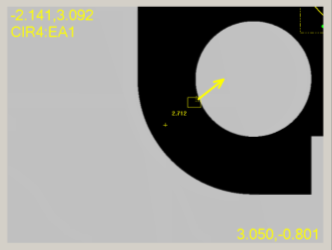
PC-DMIS Vision - direktvy som visar autokompassen
Du måste flytta bordet så att hela den streckade rektangeln befinner sig inom synfältet.
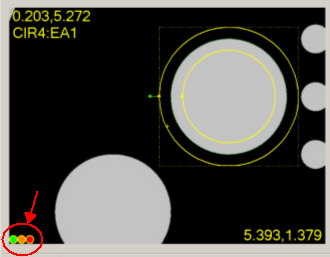
PC-DMIS Vision - Direktvy som visar den färgade nedräkningslampan
Autoslutaren: När målet är i synfältet, visas en färgad nedräkningslampa i direktvy (se bilden ovan). Den kontrollerar bodsstabilitet innan den automatiskt utför kantdetektering på alla mål som ligger inom nuvarande direktvy.
Om en bordsrörelse detekteras när autoslutarfunktionen används förkastas punkterna och en automatisk omstart av nedräkningen till mätning sker.
Fokusdiagram: När du exekverar en ytpunkt, fokus i mäthuvudsvertyg eller SensiFocus, ritar mjukvaran en graf av fokusdata. Programvaran drar den åt höger eller vänster om målet som utrymmet tillåter. Om det inte finns tillräckligt med utrymme vid sidan av målet, drar programvaran grafen i övre högra hörnet. När du ändrar storleken på målet, flytta bordet eller tryck på Shift-tangenten, och grafen dras inte.