Följ stegen nedan för att skapa en optisk linje:
För maskiner som stöder CNC-rörelser väljer du CNC-läge
om du vill kunna skapa och mäta linjer i CNC-läge.
Välj Autolinje
i verktygsfältet Autoelement. Du kan även välja menyalternativet Infoga | Element | Auto | Linje. Nu öppnas dialogrutan Autoelement (linje).
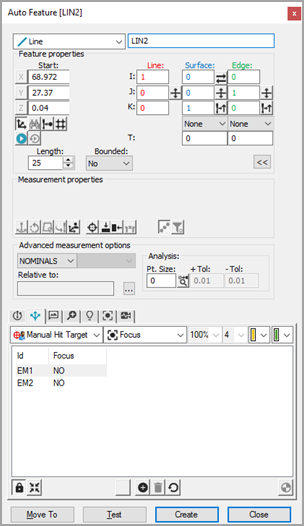
Dialogrutan Optiskt autoelement av typen linje
När dialogrutan Autoelement öppnas väljer du en linje på något av följande två sätt:
Metoden CAD-val – Gå till fliken CAD och klicka på den ena änden av linjen och sedan igen på den andra änden på CAD-ytan för att fastställa linjens läge.
Målvalsmetod – Gå till fliken Vision och klicka för att lokalisera start- och slutpunkterna på linjen, eller dubbelklicka för att automatiskt lägga till två punkter i ändarna av den valda kanten. Detta fastställer linjens läge. Justera belysning och förstoring efter behov.
Klicka så nära CAD-elementet som möjligt för att vara säker på att inte fel element väljs i PC-DMIS.
PC-DMIS Vision infogar automatiskt nominella data för linjen i dialogrutan Autoelement. Mätpunkterna för linjen visas automatiskt.
Justera den nominella informationen i dialogrutan Autoelement så att den matchar linjens teoretiska värden. Justera också värdena i fönstret Mäthuvudsverktyg om det behövs.
Klicka på Testa för att testa linjemätningen.
Klicka på Skapa i dialogrutan Autoelement för att lägga till linjen i mätrutinen.
Spara mätrutinen för framtids körning. Se "En kommentar till körning av optiska mätrutiner".