Följ stegen nedan för att skapa ett optiskt urtag:
För maskiner som stöder CNC-rörelser väljer du CNC-läge
om du vill kunna skapa och mäta urtag i CNC-läge.
Välj Autourtag
i verktygsfältet Autoelement. Du kan även välja menyalternativet Infoga | Element | Auto | Urtag. Nu öppnas dialogrutan Autoelement (urtag).
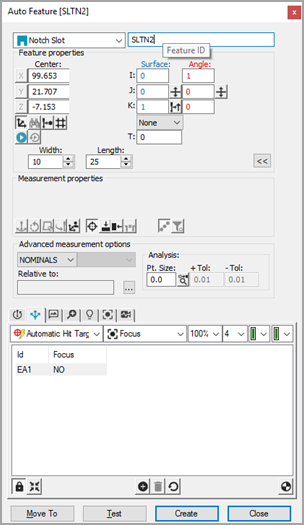
Dialogrutan Optiskt autoelement av typen urtag
När dialogrutan Autoelement öppnas väljer du ett urtag på något av följande två sätt:
Metoden CAD-val – Gå till fliken CAD och klicka nära kanten på urtaget på CAD-ytan för att fastställa urtagets läge.
Målvalsmetod – Gå till fliken Vision och klicka för att lägga till fem punkter så här: Två punkter (1 och 2) runt kanten mittemot öppningen, två punkter (3 och 4) på varsin parallell sida av urtaget, en punkt (5) på kanten precis utanför urtaget. Detta fastställer urtagets läge. Justera belysning och förstoring efter behov.
Klicka så nära CAD-elementet som möjligt för att vara säker på att inte fel element väljs i PC-DMIS.
PC-DMIS Vision infogar automatiskt nominella data för urtaget i dialogrutan Autoelement. Mätpunkterna för urtaget visas automatiskt.
Justera den nominella informationen i dialogrutan Autoelement så att den matchar urtagets teoretiska värden. Justera också värdena i fönstret Mäthuvudsverktyg om det behövs.
Klicka på Testa för att testa urtagsmätningen.
Klicka på Skapa i dialogrutan Autoelement för att lägga till urtaget i mätrutinen.
Spara mätrutinen för framtids körning. Se "En kommentar till körning av optiska mätrutiner".