Optisk polygon

Så här skapar du en polygon:

  1. Välj CNC-läge om du vill skapa och mäta polygoner i CNC-läge och din maskin stöder CNC-rörelser.

  2. Välj Autopolygon i verktygsfältet Autoelement (Infoga | Element | Autoelement | Polygon). Nu öppnas dialogrutan Autoelement för autoelementet polygon.
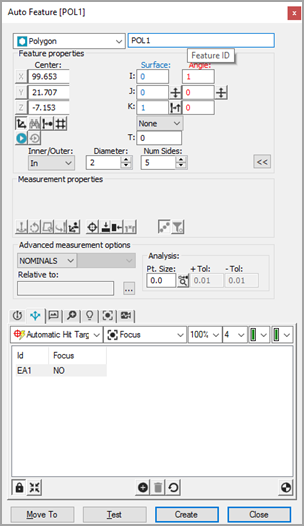
Dialogrutan Optiskt autoelement av typen polygon

  1. Från dialogrutan Autoelement kan du välja en polygon på något av följande två sätt:

  1. Utgå från området Elementegenskaper i dialogrutan och skriv in eller använd upp- och nedpilarna för att ange ett värde i rutan Antal sidor box.

  2. Välj fliken Vision i Grafikfönstret för att visa direktvyfönstret.

  3. Klicka på två punkter på den första kanten och klicka sedan en gång på alla de andra sidorna för att definiera elementet. Det totala antalet sidor ska stämma överens med värdet i rutan Antal sidor som du angav i det första steget.

  4. Justera belysning och förstoring efter behov.

Klicka så nära CAD-elementet som möjligt för att vara säker på att inte fel element väljs i PC-DMIS.

  1. PC-DMIS Vision infogar automatiskt nominella data för polygonen i dialogrutan Autoelement. Mätpunkterna för polygonen visas automatiskt.

  1. Justera den nominella informationen i dialogrutan Autoelement så att den matchar polygonens teoretiska värden. Justera också värdena i fönstret Mäthuvudsverktyg om det behövs.

  2. Klicka på Testa för att testa polygonmätningen.

  3. Klicka på Skapa i dialogrutan Autoelement för att lägga till polygonen i mätrutinen.

  4. Spara mätrutinen för framtids körning. Se "En kommentar till körning av optiska mätrutiner".