Optisk 2D-profil
I PC-DMIS finns det ett alternativ för att byta mellan äldre 2D-profil och den senaste versionen av 2D-profil. Mer ingående information finns i "Använd äldre 2D-profil" i kapitlet "Utvärdera element" i den centrala dokumentationen för PC-DMIS.
Äldre 2D-profil
Följ stegen nedan för att skapa en äldre 2D-profil:
För maskiner som stöder CNC-rörelser väljer du ikonen CNC-läge  om du vill kunna skapa och mäta 2D-element i CNC-läge.
Öppna dialogrutan Autoelement (2D-profil) genom att välja ikonen 2D-autoprofil  från verktygsfältet Autoelement. Du kan även välja menyalternativet Infoga | Element | Auto | Profil 2D.
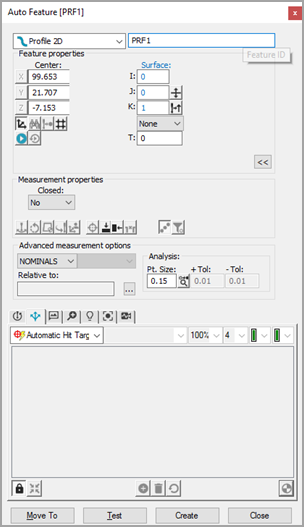
Dialogrutan Optiskt autoelement av typen 2D-profil
Välj en 2D-profil från dialogrutan Autoelement på något av följande två sätt:
Metoden CAD-val – Utgå från fliken CAD och klicka (i ytläge) nära kanten på 2D-profilen på CAD-ytan för att fastställa 2D-profilens läge. I kurvläge måste du välja varje CAD-enhet som ingår i elementets form.
Målvalsmetod – Utgå från fliken Vision och klicka på ett tillräckligt antal punkter för att definiera profilens form, där varje punktpar är förenade av en båge eller linje. Du kan senare lägga till fler punkter genom att högerklicka på målet och välja Infoga nominellt segment. Eller så kan du dubbelklicka i fliken Vision för att följa kanten. Se "Använda 2D-profilkantföljaren". Detta fastställer 2D-profilens läge. Justera belysning och förstoring efter behov.
Klicka så nära CAD-elementet som möjligt för att vara säker på att inte fel element väljs i PC-DMIS.
PC-DMIS Vision infogar automatiskt nominella data för 2D-profilen i dialogrutan Autoelement. Mätpunkterna för 2D-profilen visas automatiskt.
För alla element (utom för 2D-profiler) visas mätpunkterna för elementet automatiskt. För ett element av typen 2D-profil måste du klicka på knappen Visa mätpunkter i dialogrutan Autoelement när du har definierat profilens nominella position. Se "Klickningar som krävs för stödda element".
Justera den nominella informationen i dialogrutan Autoelement så att den matchar 2D-profilens teoretiska värden. Justera också värdena i fönstret Mäthuvudsverktyg om det behövs.
Klicka på Testa för att testa 2D-profilmätningen.
Klicka på Skapa i dialogrutan Autoelement för att lägga till 2D-profilen i mätrutinen.
Spara mätrutinen för framtids körning. Se "En kommentar till körning av optiska mätrutiner".
Mer:
Använda 2D-profilkantföljaren
Senaste 2D-profil (inte äldre)
Den senaste versionen av 2D-profilen har följande funktioner:
Val av direktvy
Du kan enkelt programmera ett 2D-profilelement genom att dubbelklicka nära kanten på elementet i direktvyn. Kanten runt elementet spåras automatiskt i PC-DMIS Vision och maskinbordet på en CNC-maskin flyttas automatiskt om det behövs.
Regler för att starta kantspårning med klickningar
När du dubbelklickar på en kant, följer PC-DMIS Vision runt kanten och försöker komma tillbaka till startpositionen.
Om klickar en gång på en punkt innan du dubbelklickar, blir det första klicket startpunkten och dubbelklickningen används som målslutpunkt.
Om klickar två gånger innan du dubbelklickar blir det första klicket startpunkten och det andra klicket dikterar riktningen för den fortsatta spårningen. Dubbelklickningen används som slutpunkt.
För den första körningen finns ingen mätt data och om inte masterläget är valt så visas ett meddelande att masterläget krävs och du får en fråga om du vill byta till masterläget. Du ombeds sedan att växla till masterläget. Alla efterföljande körningar jämförs med denna data.
Om du vill definiera om masterdatan kan du byta mätläge till MASTER i Redigeringsfönstret (eller F9 på ett element) och välja MASTER i dialogrutan, du får då en fråga om du vill ersätta den befintliga datan.
Val av CAD-vy
Sätt alternativet Stängd i avsnittet Mätegenskaper i elementets dialogruta till Ja för att programmera ett 2D-profilelement.
Stängd - Om det här alternativet i Mätegenskaper sätts till Ja går det att använda ett enda klick på CAD-modellen. Flera klick är inte längre nödvändigt.
Öppen - Om Mätegenskaper sätts till Nej kan du klicka för den första punkten. Den andra punkten definierar riktningen och den tredje punkten definierar ändpunkten.
Om ett 2D-profilelement skapas från CAD-modellen använder det alltid värdena från CAD-modellen som nominella värden.
PC-DMI använder CAD-objekten för de nominella värdena oavsett vilket val som gjorts av lägena nominella, master och sök nom. i området Avancerade mätval i dialogrutan Autoelement. Även om valet av läge ändras används fortfarande värdena från CAD-modellen som nominella värden för elementet.
Mål kan ändras efter det att den nya 2D-profilen skapats i CAD-vyn eller direktvyn genom att du högerklickar inom målet för att öppna en meny. Markera eller avmarkera alternativet Ändra nominella segment för att aktivera eller avaktivera ändring av nominella segment. Med den här funktionen kan du justera eller ta bort befintliga mål eller infoga ytterligare mål.
Rapportera materialtillstånd på rätt sätt när en optisk 2D-profil skapas på en CAD-trådmodell
Gör följande för att säkerställa att rätt materialtillstånd representeras när en optisk 2D-profil skapas på en CAD-trådmodell:
Yttre profil - Den första punkten, riktningspunkten och slutpunkten ska tas i medurs riktning.
Inre profil - Den första punkten, riktningspunkten och slutpunkten ska tas i moturs riktning.
En sluten kontur på en CAD-trådmodell ska betraktas som en öppen kontur och följa regeln för medurs/moturs riktning. Markera alternativet Kontur i dialogrutan när den har programmerats med rätt riktning för att sluta den.
Skapa en optisk 2D-profil på en CAD-modell med ytor genom att skapa den yttre eller inre profilen i medurs eller moturs riktning, detta garanterar att materialtillståndet blir korrekt.