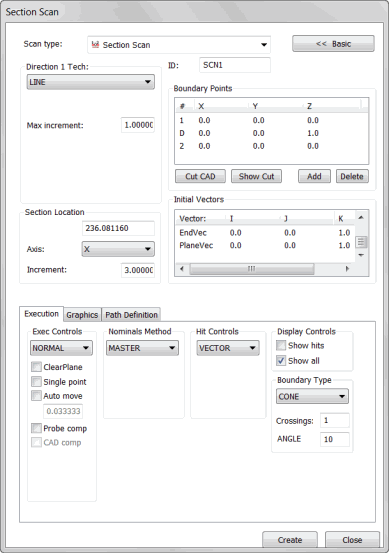
Bölüm Tarama iletişim kutusu
Ekle | Tara | Bölüm tarama, Doğrusal Açık taramaya çok benzer. Parça üzerinde bir çizgi boyunca yüzeyi tarar. Bu tarama türü yalnızca kullanılabilir CAD yüzeyi verileri olduğunda kullanılabilir. CAD yüzeyi verileriyle PC-DMIS bölümde bir Başlangıç ve Bitiş Noktası algılar. Bölüm taramaları çizgi için başlangıç ve bitiş noktasını kullanır ve ayrıca bir yön noktası da içerir. Tarama sırasında prob daima kesme düzlemi içinde kalır.
Üç adet bölüm tarama yön tekniği türü vardır.
Delikleri Algılama ve Atlama
Bölüm taramaları delikleri algılayabilir ve parça boyunca tarama yaparken bunları atla yabilir. Bu tarama türü CAD mühendisi tarafından ekranda çizilen "bölüm çizgilerini" seçmenizi sağlar.
Sabit Eksenler Boyunca Birden Çok Tarama
Bölüm tarama kullanmanın tek avantajı sabit eksenler boyunca birden çok tarama yapma imkanıdır.
X ekseni boyunca belirli bir artışta Y ekseni boyunca bir çizgiyi taramak istediğinizi varsayın. İlk
çizginizi X = 5.0'da taramak istiyorsunuz.
İkinci çizginizi X = 5.5'te taramak istiyorsunuz.
Üçüncü çizginizi X = 6.0'da tarayacaksınız.
Bunu birkaç doğrusal açık taramayla yapabilirsiniz, ancak bu tür artışlı tarama türlerini bölüm taramayla gerçekleştirebilirsiniz.
Bunu yapmak için bölüm ekseni olarak X ekseni ve bölüm artışı olarak 0,5 olacak şekilde bölüm taramasını ayarlayın. Başka parametreler de ayarlanmalıdır (bkz "Doğrusal Açık Gelişmiş Taramayı Uygulama". Tarama ölçüldükten sonra, PC-DMIS belirlediğiniz artışla tüm sınır noktaları sonraki bölüme kaydırılmış olarak Bölüm Tarama iletişim kutusunu yeniden gösterir.
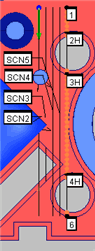
Örnek artışlı taramalar
Bölüm Tarama Oluşturmak İçin
Bir TTP veya Analog probu etkinleştirdiğinizden emin olun.
PC-DMIS'i DCC moduna geçirin.
Alt menüden Ekle | Tara | Bölüm'ü seçin. Bölüm Tarama iletişim kutusu görünür.
Özel bir ad kullanmak isterseniz Kimlik kutusuna tarama adını girin.
Yön 1 Tekn listesinden ilk yön için uygun BÖLÜM türünü seçin. Seçili tekniğe bağlı olarak, uygun artış ve açı değerlerini Maks Artış, Min Artış, Maks Açı ve Min Açı kutularına yazın.
Taramanız birden fazla yüzeyin içinden geçiyorsa, "Grafik Sekmesi" konusunda anlatıldığı gibi Seç onay kutusuyla yüzeyleri seçmeyi düşünün.
Bölüm tarama için 1 noktası (başlangıç noktası), D noktası (tarama yönü) ve 2 noktası (bitiş noktası) ekleyin. Bu işlem taramak istediğiniz çizgiyi seçer. Bu noktaları "Sınır Noktaları alanı" konusunda anlatıldığı gibi uygun prosedürü izleyerek seçin.
CAD Kes düğmesini seçin. Bu işlem taramayı alt bölümlere kadar keser ve yüzey boyunca bulunan engellerden dolayı (delikler gibi) PC-DMIS'in atlayacağı konumları gösterir. Sınır noktalarını yeniden göstermek için Sınır Göster düğmesini tıklatabilirsiniz.
Bölüm Konumu alanında, aşağıdaki işlemleri uygulayın:
Eksen listesinden, sonraki bölüm taramalarının artacağı eksen boyunca seçin.
Tüm sınır noktaları için ayarlamak istediğiniz eksen konum değerini girin.
Artış kutusuna artış değerini girin. Bu, Oluştur düğmesini tıklattıktan sonra PC-DMIS'in taramayı kaydıracağı miktardır.
Vuruş Denetimleri bölgesinde Vuruş Türü listesinden uygun vuruş türünü seçerek alın.
Başlangıç Vektörleri alanındaki vektörlerde gerekli değişiklikleri yapın. Bunun için, vektörü çift tıklatın, Tarama Öğesini Düzenle iletişim kutusunda değişiklikler yapın ve sonra Bölüm Tarama iletişim kutusuna dönmek için Tamam'ı tıklatın.
Nominaller Yöntemi bölgesindeki Nominaller listesinden uygun nominalleri seçin.
Nominaller Yöntemi bölgesindeki Tolerans kutusuna en azından prob yarıçapını telafi eden bir tolerans değeri girin.
Yürütme Denetimleri bölgesindeki Yürüt listesinden uygun yürütme modunu seçin.
İnce parça kullanılırsa, parça kalınlığını Grafik sekmesindeki Kalınlık kutusuna girin.
Gerekirse, Yürütme sekmesindeki bölgelerden onay kutularını seçin.
Analog prob kullanılıyorsa, taramanızı optimum şekilde çalıştımak için Denetim Noktaları sekmesini kullanmayı düşünün.
Grafik Görüntüleme penceresindeki CAD modelinde taramanın önizlemesini oluşturmak için Kavramsal Yol alanı, Yol Tanımlamaları sekmesindeki Oluştur düğmesini tıklatın. Bölüm taramayı oluşturduğunuzda, PC-DMIS taramayı başlangıç noktasında başlatır ve sınır noktasına erişinceye kadar seçilen yönü takip eder.
Gerekirse, tek tek noktaları silebilirsiniz. Bunun için, Kuramsal Yol alanından onları bir kerede biri olmak üzere seçin ve SİL tuşuna basın.
İsterseniz, kavramsal yolu eğri yola sığdırmak için aynı sekmedeki Eğri Yol bölgesini kullanın.
Gerektiğinde taramanızda ek değişiklikler yapın.
Oluştur düğmesini tıklatın. PC-DMIS taramayı Düzenle penceresine ekler.
Tarama oluşturulduktan sonra, PC-DMIS sınır noktalarını belirtilen artışla seçilen eksen boyunca kaydırır. Yeni sınırlamaları Grafik Görüntüleme penceresinde görüntüler. Başka bir bölüm tarama oluşturmak için Bölüm Tarama iletişim kutusunu yeniden kullanmanızı sağlar.