
Varolan bir lazer tarama profilini eklemenin farklı yolları vardır. Bir tarama sırasında profil komutu bu profil ayarlarını kullandıktan sonra ölçüm yordamınızda oluşan herhangi bir nokta bulutu (COP).
İletişim Kutusundan Lazer Tarama Profili Ekleme
Portable veya CMM için yapılandırılmış PC-DMIS için bu yöntemi kullanabilirsiniz.
Lazer Veri Toplama Ayarları iletişim kutusunu açmak için Nokta Bulutu araç çubuğundan Nokta Bulutu Veri Toplama Parametreleri düğmesini tıklatın.
Profiller listesinden profili seçin.
Profil Ekle düğmesine tıklatın. PC-DMIS, Düzen penceresinde geçerli imleç konumu altına profil komutunu ekler.
Komut modundayken Düzen Penceresinden bir lazer Tarama Profili Ekleme
Portable veya CMM için yapılandırılmış PC-DMIS için bu yöntemi kullanabilirsiniz.
Düzen penceresini Komut moduna alın (Görünüm | Komut Modu).
Düzen penceresinde profil komutunu eklemek istediğiniz yeni bir satır ekleyin.
LASERPROFILE komutunu yazın ve sonra profili listeden seçin.
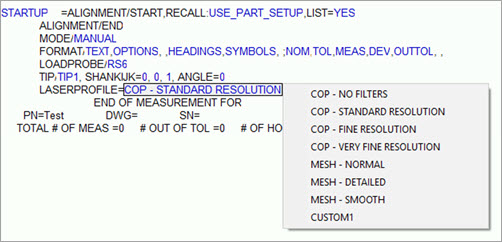
Fare işaretçinizi, vurgulanana kadar komutun üzerinde hareket ettirin ve ardından bir profil listesini görüntülemek için vurgulanan alanı tıklatın. Profili değiştirmek için listeden bir öğeyi seçin.
Lazer Tarama Profili Komutunu Değiştirme
Düzen penceresinde veya Lazer Veri Toplama Ayarları iletişim kutusundan varolan profil komutunun profilini değiştirebilirsiniz.
Düzen penceresinde, değiştirmek istediğiniz profil komutunu tıklatın.
Lazer Veri Toplama Ayarları iletişim kutusunu açın ve yeni profili Profiller listesinden seçin. Ya da Komut modunda, geçerli profil kimliğinin üzerine gelin ve listeden bir öğe seçin.
TAMAM öğesini tıklayın. Düzen penceresindeki profil komutu yeni profile güncellenir.
Yalnızca CMM kullanıcıları için ölçüm yordamı zaten bir lazer profili komutu içeriyorsa ve imleciniz Düzen penceresinde o komutun altındaysa aşağıdaki senaryo geçerlidir:
Lazer Veri Toplama Ayarları iletişim kutusunu açtığınızı varsayın.
Sonra farklı bir profil seçersiniz ve Profil Ekle düğmesini tıklatmak yerine Tamam'ı tıklatırsınız.
Bu durumda, PC-DMIS seçtiğiniz profili kullanmaz. Bunun yerine, önceden eklenen profile geri döner.
Bir profil zaten varsa ancak imleciniz Düzen penceresinde varolan bir profil üzerinde değilse

Bir taşınabilir aygıta bağlandığınızda ve etkin prob bir lazer tarayıcı olduğunda, PC-DMIS otomatik olarak Grafik Görüntüleme penceresinde Portable Tarama Widget'ı araç çubuğunu görüntüler.
Bir taşınabilir aygıta bağlandığınızda ve etkin probunuz bir lazer tarayıcı olduğunda, Portable Tarama Widget'ı araç çubuğunu göstermek veya gizlemek için Portable Tarama Widget'ı düğmesini  kullanabilirsiniz. Portable Tarama Widget'ı düğmesini Nokta Bulutu, Hızlı Bulut ve Ağ araç çubuklarında (Görünüm | Araç Çubukları) bulabilirsiniz.
Yalnızca Portable için imleç Düzen penceresinde bir Profil komutu üzerinde değilse ve Düzen penceresinde imlecin yerinin üzerinde başka bir Profil komutu varsa PC-DMIS otomatik olarak yeni bir profil komutu ekler.
Bu koşullar karşılanmazsa ona eklemek için Portable Tarama Pencere Öğesinden bir profil seçebilirsiniz.
Portable Tarama Widget'inden bir lazer Tarama Profili Ekleme
Bu yöntemi yalnızca Portable için yapılandırılmış PC-DMIS ile kullanabilirsiniz.
İmleciniz Düzen penceresinde bir profil üzerindeyse bunu Portable Tarama Pencere Öğesinden değiştirebilirsiniz. Bunun için imlecinizi Düzen penceresinde varolan bir profil üzerine yerleştirin ve pencere öğesinin profil listesinden yeni bir profil seçin.

Profil komutu otomatik olarak Düzen penceresindeki yeni profile güncellenir.
Daha fazla bilgi için: