
Nokta Bulutu Görüntüleme bölümü tarama sırasında görüntü ayarını seçmenizi sağlar. Nokta bulutunu noktalar veya ağ görünümü olarak göstermeyi seçebilirsiniz. Tarama için Ağ seçeneğini seçerseniz, daha fazla veri kapsamına ihtiyaç duyan alanları kolayca görmenize olanak tanıyabilir.
Lazer Veri Toplama Ayarları iletişim kutusunun bölümlerini gizlemek için Daralt düğmesini  tıklatabilirsiniz ya da iletişim kutusunun gizli bölümlerini görüntülemek için Genişlet düğmesini
  tıklatabilirsiniz.
Ağ seçeneği sadece Ağ lisansına sahip olan Portable sistemlerinde kullanılabilir.
Noktalar - Bu seçenek nokta bulutunu nokta kümesi olarak görüntüler.
Ağ - Bu seçenek lazer nokta bulutu verilerini ağ olarak gösterir ve sadece Portable sistemlerinde kullanılabilir. Ağ görüntüsüyle tarama yaparken Çizgi Filtresini kullanmanız gerekir.
Tarama sırasında, PC-DMIS etkin tarama geçişini bir ağ geçidi olarak gösterir. Yazılım tarama geçişini tamamladığında taramayı bir ağ olarak görüntüler. Ağ görüntüsü sadece geçici bir grafik görüntüsüdür.
Nokta bulutunu değiştirirseniz (örneğin, bir Seçme, Temizleme veya Filtreleme işlemi gerçekleştirirseniz) veya ölçüm yordamını kapatıp sonra tekrar açarsanız, ağ görüntüsü kaybolur ve PC-DMIS verileri nokta bulutu olarak görüntüler.
Ağ görüntüsü seçeneğiyle bir tarama yapıldıktan sonra, sadece nokta bulutunu saklamayı seçebilirsiniz veya bir ağ veri nesnesi oluşturabilirsiniz. Ağ veri nesnesi oluşturmayı seçerseniz, yazılım orijinal nokta bulutunu korur.
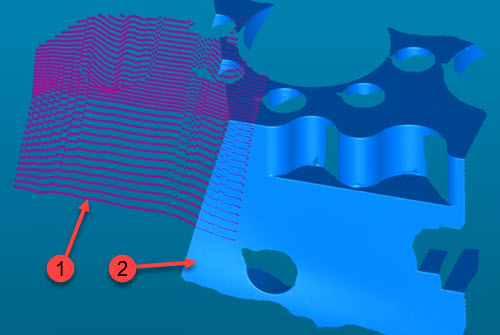
Etkin (1) ve önceki (2) tarama geçişlerini gösteren örnek
Ağ görünümü lazer sensörün yönüne görecelidir. Tararken, lazer sensör yönelimi tek bir tarama geçişinde 25 dereceden fazla değişirse, yazılım toplanan verileri ağ haline getirir ve otomatik olarak yeni bir tarama oluşturur.
Maks Üçgen Boyutu ve Izgara Boyutu değerleri tarama sırasında görüntülenen ağın ayarlarını tanımlar.
Nokta bulutunu değiştirirseniz (örneğin, bir Seçme, Temizleme veya Filtreleme işlemi gerçekleştirirseniz) veya ölçüm yordamını kapatıp sonra tekrar açarsanız, ağ görüntüsü kaybolur ve PC-DMIS verileri nokta bulutu olarak görüntüler.
Tarama hızı yavaşsa ve kılavuz karesinde birden fazla nokta varsa, PC-DMIS en iyi noktayı korur.
Tarama hızı hızlıysa, hiçbir veri bulunmayan bir ızgara karesi olması mümkündür. Bu, görüntülenen ağda boşluklara neden olur.
Maks Üçgen Boyutu - Yazılım bu değeri nokta bulutu verilerindeki delikleri veya boşlukları tanımak için kullanır. Herhangi iki nokta arasındaki mesafe bu değerden büyükse, yazılım o alanda herhangi bir üçgen oluşturmaz. Parçanızda delik özellikleri varsa, bu değeri tipik olarak en küçük delikten biraz daha küçük bir değere ayarlamanız gerekir. Bu, ağ görüntüsünün deliği doldurmasını önler (aşağıdaki resme bakın).
Maks Üçgen Boyutu için varsayılan değer 5 mm'dir. Ölçüm yordamınız bu birimi kullanıyorsa yazılım bunu inçe dönüştürür. Geçerli aralık değerleri parçanın boyutuna bağlıdır.

Bu örnek iki nokta arasındaki mesafenin Maks Üçgen Boyutu değerinden büyük olduğunu göstermektedir. PC-DMIS bu alanda hiçbir üçgen oluşturmaz.
Mavi üçgenler = Ağ Görüntüsü. Mavi üçgenlerin boyutu Izgara Boyutu değeri tarafından belirlenir.
Mor noktalar = Taranan noktalar.
Izgara Boyutu - Bu değer ağ görüntüsü ızgarasındaki her bir üçgenin boyutunu tanımlar. Bu değer ayrıca görüntü çözünürlüğünü ve ağın ne kadar iyileştirilmiş görüneceğini etkiler. Küçük bir değer kullandığınızda, tarama sırasında ağ görüntüsünün oluşturulması daha çok zaman alır, ancak sonuçlar daha yüksek çözünürlüktedir. Bu değerin kritik önemi olduğunu unutmayın; küçük bir değer veri toplama hızını olumsuz etkileyebilir.
Sonlandırma Modu - Ağı Portable Tarama Widget'ı araç çubuğundaki Izgara Ağ Oluştur düğmesiyle (veya Ağ iletişim kutusundaki Izgara Ağ seçeneğiyle) oluşturduğunuzda, yazılım ağ görüntüsünü küçültür ve düzleştirir ve üst üste binmeyi kaldırır. Sonlandırma Modu seçeneği uygulanacak düzleştirme miktarını tanımlar. Seçenekler şunlardır:
Hassas (en az miktarda düzleştirme)
Normal
Düzgün (en çok miktarda düzleştirme)
Kesişmeyi Kaldır onay kutusu - Bu onay kutusunu seçtiğinizde, PC-DMIS birden fazla tarama geçişinin üst üste binen alanlarının ortalamasını alır ve sonra tarama gerçekleşirken bunları gerçek zamanlı olarak birleştirir. Bu yazılımın kesişen verileri ağ görüntüsünden kaldırmasıyla sonuçlanır. Nokta bulutu (COP) nesnesinin tüm orijinal olarak taranan noktaları içerdiğini unutmayın. Grafik ağ oluşturma işlemi çok yavaşsa bu işlevi devre dışı bırakmak isteyebilirsiniz.

(A) - Tarama Geçişi 1
(B) - Tarama Geçişi 2
(C) - İliştirilen alan
Üst üste binen tarama geçişleri, dikilebilmesi için nokta yoğunluğundan daha düşük bir mesafe içinde olmalıdır.

Kesişmeyi Kaldır seçeneği seçili olarak Ağ görüntüsü biçimindeki tarama örneği
Ağ seçeneğiyle tarama sırasında, Parçaları İliştir onay kutusunu temizlerseniz yazılım birden fazla tarama geçişini birbirinin üstüne bindirir.
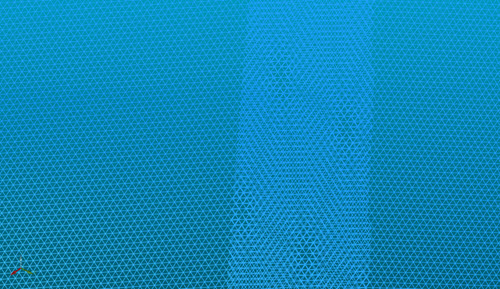
Kesişmeyi Kaldır seçeneği seçili DEĞİL olarak Ağ görüntüsü biçimindeki tarama örneği
Kalite Açısı - Nokta Bulutu Görüntüleme alanında Ağ seçeneğini seçtiğinizde ve bir lazer taraması gerçekleştirdiğinizde, PC-DMIS açısı Grafik Görüntüleme penceresindeki Kalite Açısı ayarından büyük olan taranmış üçgenleri görüntüler. Yazılım, iyi bir sensörden yüzeye yönelimi ile taranmış olan üçgenleri yeşil gösterir. Kalite Açısı değeri dışındaki üçgenler kırmızıdır.
Daha iyi kalitede üçgenler elde etmek için tarama çizgisi parça yüzeyine daha dik olacak şekilde alanları tekrar tarayabilirsiniz.
Kesişmeyi Kaldır seçeneğini seçerseniz ve düşük kaliteli alanları daha iyi bir tarayıcı-yüzey yönelimi ile tekrar tararsanız, PC-DMIS kırmızı üçgenleri yeri taranan verilerle değiştirebilir.
Düşük kaliteli üçgenlerin görüntülenmesini etkinleştirmek için Portable Tarama Widget'ı araç çubuğundan Düşük Kaliteli Üçgenleri Aç/Kapat düğmesini ( ) seçin.

Kırmızı ve yeşil üçgenlerin görüntülenmesini açmak veya kapatmak için bu düğmeyi kullanın.
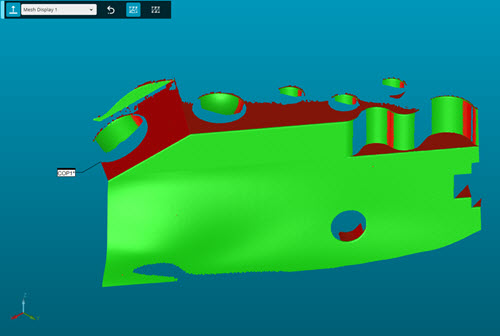
Düşük Kaliteli Üçgenler düğmesini seçtiğinizde kırmızı ve yeşil üçgenlerin görüntülenmesini gösteren örnek
Portable Tarama Widget'ı araç çubuğu hakkında ayrıntılı bilgi için, PC-DMIS Portable dokümantasyonunda "Portable Tarama Widget'ı Araç Çubuğu" konusuna bakın.
Herhangi bir Nokta Bulutu işlemi gerçekleştirirseniz veya ölçüm yordamını kapatıp sonra yeniden açarsanız, Düşük Kaliteli Üçgen kırmızı ve yeşil görüntüsünü kaybedersiniz.
Örnek İş Akışı: Ağ Görüntüsü Olarak Tarama
Portable Tarama Widget'ından bir ağ profili seçin.

Kendi özel ağ profilinizi de oluşturabilirsiniz. Ayrıntılı bilgi için bu dokümantasyonda "Profiller Bölümü" konusuna bakın.
Parçayı tarayın. PC-DMIS COP'yi bir Ağ olarak görüntüler, ancak veriler bir Nokta Bulutudur.
Ağ görüntüsü geçici bir grafik görüntüsüdür. Nokta bulutunun grafik temsili hakkında ayrıntılı bilgi için, bu dokümantasyonda "Nokta Bulutu Grafik Temsili" konusuna bakın.
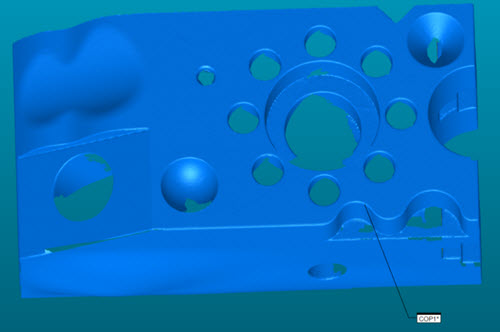
Ağ olarak görüntülenen nokta bulutu örneği
Ağ nesnesi oluşturmaya yönelik bir sonraki adım isteğe bağlıdır. 2. adımda durursanız taranan tüm veriler bir nokta bulutudur.
İSTEĞE BAĞLI: Ağı oluştur. PC-DMIS küçültmek, düzleştirmek ve Kesişmeyi Kaldır onay kutusunu seçtiyseniz üst üste binmeyi kaldırmak için Maks Üçgen Boyutu, Izgara Boyutu ve Sonlandırma Modu seçeneklerini kullanır. Ardından nihai Ağ nesnesini hesaplar.
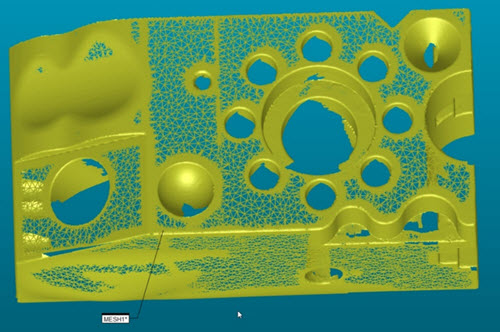
Ölçüm yordamınız hem orijinal olarak taranan nokta bulutunu (COP) hem de Ağ veri nesneleri içerir.
Daha fazla bilgi için: