
Standart Parça özelliği için genel parametreleri tanımlamak için Genel özellik parametreleri grubundaki seçenekleri kullanabilirsiniz. Kullanılabilir seçenekler Ölçüm türü alanında seçtiğiniz türe bağlıdır:
dokunma - Özellik COP'den çıkarılmaz.
optik - Özellik COP'den çıkarılır.
Bu alan yalnızca optik ölçüm türünü destekleyen LH özelliği için görünmez.
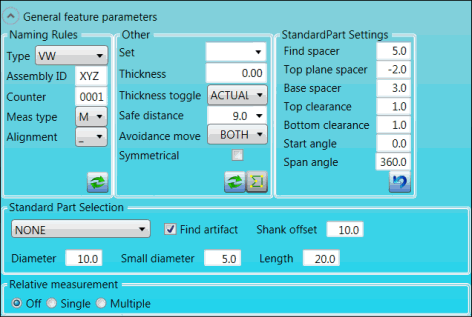
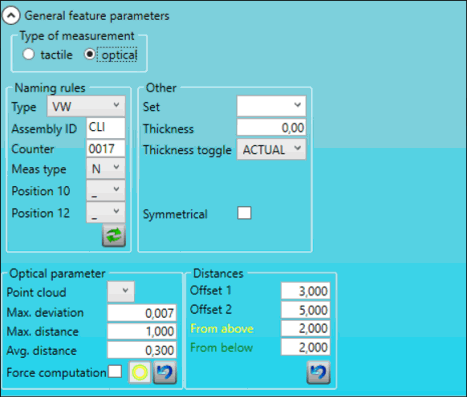
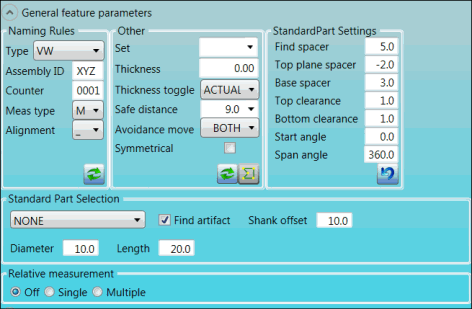
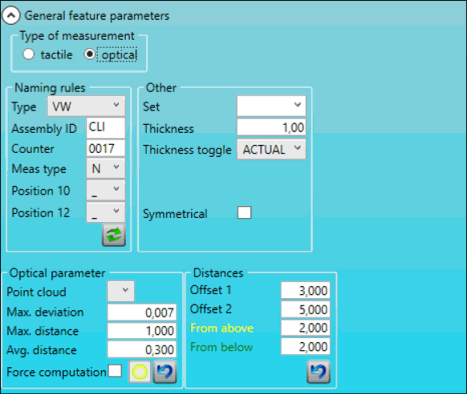
Aşağıdaki grafikte her özellik için seçenekler gösterilmektedir.
LA Özellik
Dokunma ölçüm seçenekleri:
Optik ölçüm seçenekleri:
LB Özellik
Dokunma ölçüm seçenekleri:
Optik ölçüm seçenekleri:
LC Özellik
Dokunma ölçüm seçenekleri:
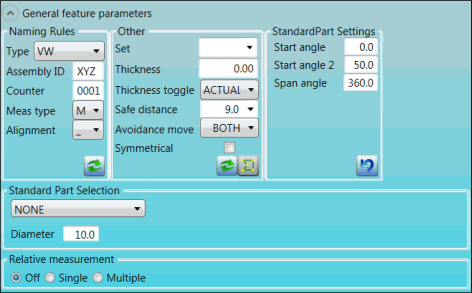
Optik ölçüm seçenekleri:
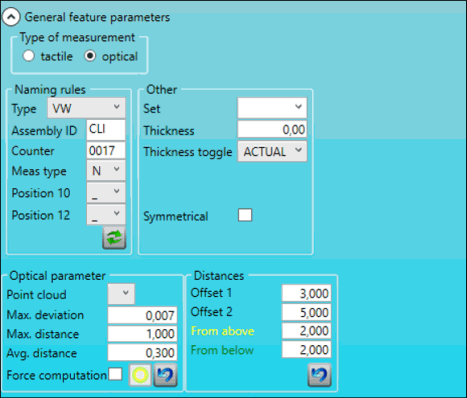
LD Özellik
Dokunma ölçüm seçenekleri:
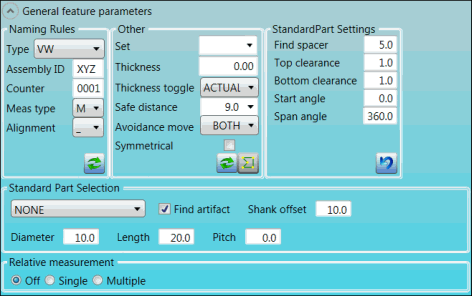
Optik ölçüm seçenekleri:
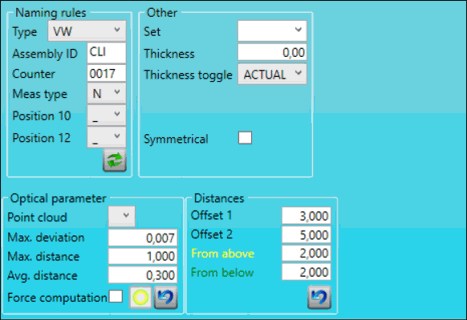
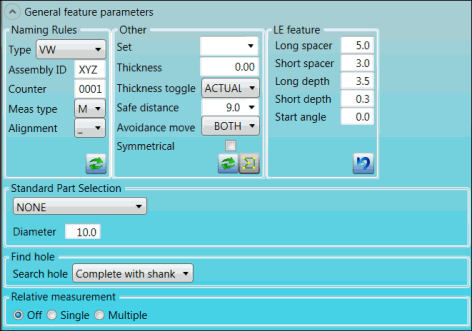
LE Özellik
Dokunma ölçüm seçenekleri:
Optik ölçüm seçenekleri:
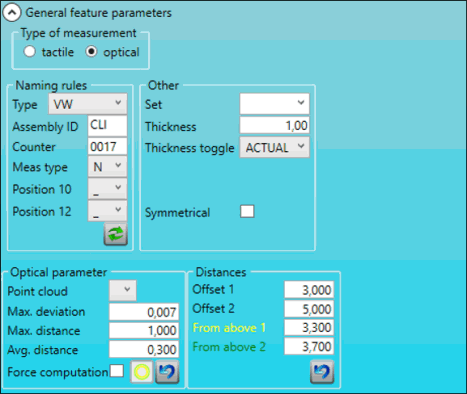
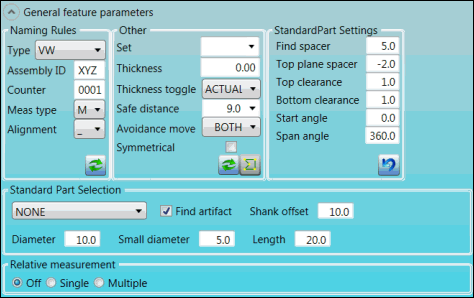
LF Özellik
Dokunma ölçüm seçenekleri:
Optik ölçüm seçenekleri:
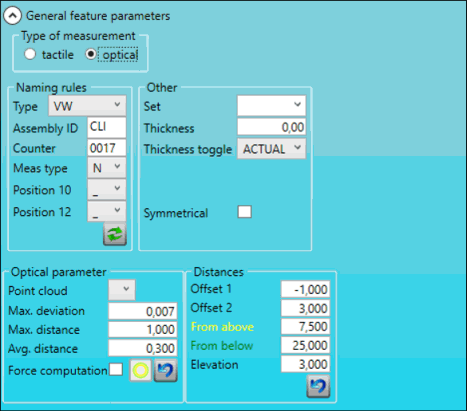
LG Özellik
Dokunma ölçüm seçenekleri:
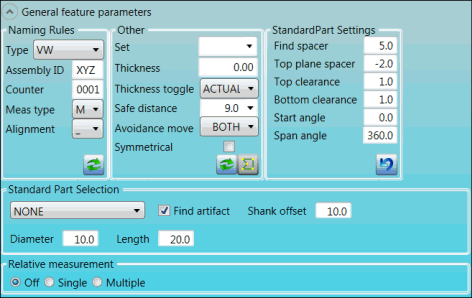
Optik ölçüm seçenekleri:
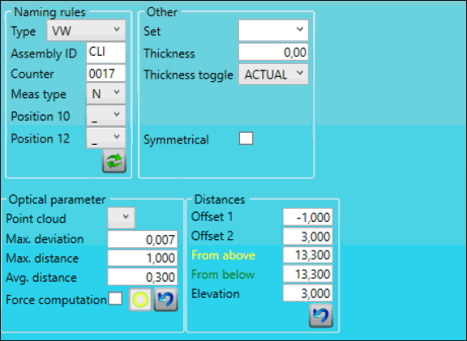
LH Özelliği
Optik ölçüm seçenekleri:
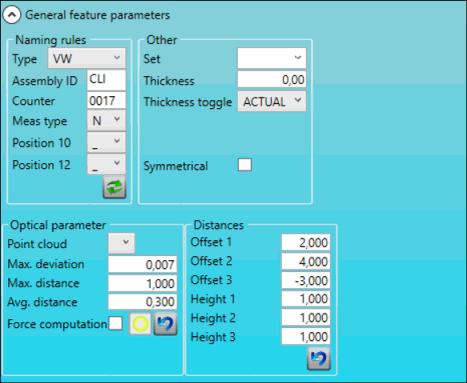
Açıklamalar
Aşağıdaki tabloda seçenekler açıklanmaktadır.
Bu grupta görüntülenen simgelerin açıklamaları için bkz "Simgeleri Kullanma".
Öğe |
Açıklama |
Adlandırma Kuralları alanı |
Tür listesi: Adlandırma kuralının türünü seçin:
Sayaç kutusu: Dört sayı içeren özellik sayacını yazın. VW türünü seçtiğinizde aşağıdaki seçenekler görünür:
|
Diğer alan |
Ayarla listesi: Öğe grubunun adını seçin. Kalınlık kutusu: Özelliğin yüzey veya kenar değerlerine bir gerçek değer olarak uygulanacak kalınlığı yazın. Kalınlık geçiş listesi: Kalınlık geçişini seçin:
Güvenli mesafe listesi: Ölçüm öncesi ve sonrası hareket mesafesini yazın. Kaçınma hareketi listesi: Kaçınma hareketi nezaman uygulanacağını gösterir:
Simetrik onay kutusu: Bu öğe arabanın diğer tarafında da varsa bu onay kutusunu seçin. |
LE özellikler alanı |
Uzun aralık kutusu: İlk başlangıç vuruşu ve deliğin sınırı arasındaki mesafeyi yazın. Kısa aralık kutusu: Çevreleyen düzlem için vuruşlar ve deliğin sınırı arasındaki mesafeyi yazın. Uzun derinlik kutusu: Gövde ile ölçümler için derinliği yazın. Kısa derinlik kutusu: Dairedeki vuruşların derinliğini yazın. Başlangıç açısı kutusu: Vuruş deseninin başlangıç açısını yazın. |
StandartParça Ayarları alanı |
Aralık bul kutusu: Standart parçayı bulmak için kullanılan arama mesafesini yazın. Üst düzlem aralık kutusu: Üst düzlemin ölçüldüğü kenardan mesafeyi yazın. Taban aralık kutusu: Taban düzleminin ölçüldüğü standart parçanın tabanından mesafeyi yazın. Üst açıklık kutusu: Noktaların ölçüldüğü standart parçanın üstünden mesafeyi yazın. Taban aralık kutusu: Taban düzleminin ölçüldüğü standart parçanın tabanından mesafeyi yazın. Başlangıç açısı kutusu: Vuruş deseninin başlangıç açısını yazın. Başlangıç açısı 2 kutusu: Bir küreyi ölçerken, "başlangıç açısı 2" vuruş desenin olduğu üst yarıdan başlayan açıdır. Genişlik açısı kutusu: Başlangıç açısından başlayarak ve genişlik açısı derecelerinde giderek bir alanın ne kadar geniş problanacağını tanımlayın. |
Standart Parça Seçimi alanı |
Özelliği ölçmek için kullanılan standart parça modülünü seçin. Artifakt bul onay kutusu: Seçildiğinde, gövde noktaları kullanılarak standart parça aranır. Gövde ofseti kutusu: (Artifakt bul onay kutusu seçildiğinde kullanılabilir.) Uçtan ofseti yazın. Çap kutusu: Standart Parçanın çapını yazın. Küçük Çap kutusu: Standart parça koninin küçük çapını yazın. Uzunluk kutusu: Standart parçanın uzunluğunu yazın. Hatve kutusu: Standart parçanın aralığını yazın. |
Delik bul alanı |
Delik Ara listesinden uygun seçeneği arayın:
|
Göreli ölçüm alanı |
Kapalı seçeneği: Göreli ölçümü kullanmak istiyorsanız bu seçeneği seçin. Tek seçeneği: XYZ listesinden tek bir özellik ölçmek için bu seçeneği seçin. Bu liste Tek öğesini seçtiğinizde görünür:
Tek seçenekli göreli ölçüm alanı Birden Çok seçeneği: X, Y ve Z listelerinden birden fazla özelliği (her eksen için bir) ölçmek için bu seçeneği seçin. Bu listeler Birden Çok öğesini seçtiğinizde görünüz:
Çoklu seçenekli göreli ölçüm alanı |
Optik parametre alanı |
Nokta bulutu listesi: Özelliği çıkarmak istediğiniz yerden nokta bulutunu seçin. Maks. sapma kutusu: COP'deki iki nokta arasındaki maksimum sapmayı yazın. İki noktanın sapması daha yüksekse çıkarma başarısız olur. Maks. mesafe kutusu: COP'deki iki nokta arasındaki maksimum mesafeyi yazın. İki noktanın sapması daha yüksekse çıkarma başarısız olur. Ort. mesafe kutusu: COP'deki iki nokta arasındaki ortalama mesafeyi yazın. Ortalama mesafe daha yüksekse çıkarma başarısız olur. Hesaplamaya zorla onay kutusu: Bu onay kutusunu seçerseniz, ESF bu alandaki diğer parametreleri tamamlamamış olsanız bile özelliği çıkarmaya çalışır. |
Mesafeler alanı |
Ofset 1 kutusu: ESF, ofset 1 ve ofset 2 arası noktaları delikten bu sayı kadar milimetre ötedeki özellik için düzlem oluşturmak için kullanır. Ofset 2 kutusu: ESF, ofset 1 ve ofset 2 arası noktaları delikten bu sayı kadar milimetre ötedeki özellik için düzlem oluşturmak için kullanır. Ofset 3 kutusu: ESF, ofset 1 ve ofset 2 arası noktaları delikten bu sayı kadar milimetre ötedeki özellik için düzlem oluşturmak için kullanır. Yükseklik 1, Yükseklik 2 ve Yükseklik 3 kutuları: Ofsetlerin özelliğe uygulandığı yükseklik. Yukarıdan kutusu: ESF yalnızca üstten Yukarıdan değeri ve alttan Aşağıdan değeri arasındaki noktaları kullanır. ESF, hesaplama için kalınlık değerini kullandığından Kalınlık seçeneği için değeri doğru olarak ayarladığınızdan emin olun. Aşağıdan kutusu: ESF yalnızca üstten Yukarıdan değeri ve alttan Aşağıdan değeri arasındaki noktaları kullanır. ESF, hesaplama için kalınlık değerini kullandığından Kalınlık seçeneği için değeri doğru olarak ayarladığınızdan emin olun. Yukarıdan 1 kutusu: ESF, yalnızca üstten Yukarıdan 1 değerini kullanır. ESF, hesaplama için kalınlık değerini kullandığından Kalınlık seçeneği için değeri doğru olarak ayarladığınızdan emin olun. Yukarıdan 2 kutusu: ESF, yalnızca üstten Yukarıdan 2 değerini kullanır. ESF, hesaplama için kalınlık değerini kullandığından Kalınlık seçeneği için değeri doğru olarak ayarladığınızdan emin olun. Optik nm ölçüm türünü seçerseniz, Yukarından ve Aşağıdan seçenekleri görünmez. Bu ölçüm türü için ESF özelliği yalnızca çevredeki düzlemden çıkarır. Yükseltme kutusu: Özelliğin yükseltmesini yazın. Derinlik 1 ve Derinlik 2 kutuları: Bu değerler COP'deki noktaların alınacağı yerden bir alan tanımlar. Derinlik 1 üstten ofsettir. Derinlik 2, sacın altından ofsettir (kalınlık eksi üstten Derinlik 2 için olan değer). |
Daha fazla bilgi için:

