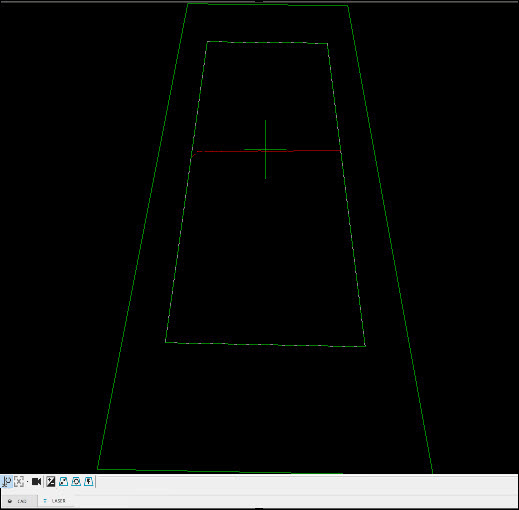
图形显示窗口的激光视图选项卡有助于可视化传感器“看到”的内容。只要您点击激光选项卡,就可以访问激光视图。
在激光测头校验、扫描和自动特征测量过程中,可以使用激光视图。此选项卡显示 PC-DMIS 使用的信息。在扫描过程中,PC-DMIS 忽略剪切区域矩形外的任何数据。更多信息,请参见“激光测头工具箱:激光剪裁区域属性选项卡”。
“图形显示”窗口 - 激光选项卡
要在激光选项卡中打开或关闭激光状态,请单击开始/停止按钮( )。在测头工具箱中进行更改时,需要关闭和打开激光状态,以便在激光选项卡中应用更改。
Perceptron传感器添加
 自动曝光 - 此按钮自动确定用于测量的最佳曝光。点击此按钮之前,您需要将激光对准零件。有关更多信息,请参阅“曝光”。
Perceptron 和 HP-L 传感器添加
从 PC-DMIS 2019 R2 开始,PC-DMIS 不再支持 Perceptron 激光传感器。虽然您仍然可以安装 PC-DMIS 2019 R2 及更高版本,但如果您尝试运行使用 Perceptron 扫描仪的测量例程,PC-DMIS 会显示错误。如需更多信息,请联系技术支持。
如果使用的是 Perceptron 或 HP-L 传感器,则 PC-DMIS 会显示以下按钮:
自动增益 - 当HP-L-5.8传感器位于零件的范围内时,选择该按钮以了解最佳增益设置并相应地更新测头工具箱。
 自动剪辑 - 根据激光选项卡中的数据,此按钮自动设置剪辑。
 重置剪辑 - 此按钮删除现有剪辑。这将重置所选扫描缩放模式的整个传感器视图。有关更多信息,请参阅“扫描缩放状态(适用于 HP-L 传感器)”。
 中心零件 - 此按钮将零件置于传感器的视野中。
另外,对于 Perceptron 和 HP-L 传感器,可以使用鼠标拖动剪辑区域。这比起在测头工具箱键入值来调节剪辑区域,更容易操作。
有关 HP-L-10.10 传感器选项的详细信息,请参阅 PC-DMIS 激光文档中的“将实时视图与 HP-L-10.10 传感器配合使用”主题。
您必须连接至 Internet,才能观看此视频。