
Sie können gemessene Elemente vom physischen Werkstück in Ihre Messroutine einfügen, indem Sie Messwerte auf diesem Element aufnehmen.
Um ein gemessenes Elemente einzufügen, gehen Sie wie folgt vor:
Suchen Sie das gewünschte Elemente auf dem physischen Werkstück.
Klicken Sie auf der Symbolleiste Gemessene Elemente auf den Elementtyp. Dies teilt PC-DMIS mit, dass Sie Messwerte auf einem Element dieses Typs aufnehmen werden. Dadurch wird sicher gestellt, dass nach der Aufnahme der benötigten Messpunktezahl das richtige Element in der Messroutine erstellt wird.
Symbolleiste "Gemessene Elemente"
Verwenden Sie Ihr Bedienelement und prüfen Sie die benötigte Anzahl von Messpunkten auf dem Element.
Drücken Sie anschließend am Bedienelement auf die Taste DONE oder auf die Taste Ende auf Ihrer Tastatur, um das Element in das Bearbeitungsfenster einzufügen.
Sie können auch die Quick Start-Schnittstelle verwenden, um gemessene Elemente zu erstellen. Weitere Informationen zu dieser Schnittstelle finden Sie unter "Verwenden der Quick Start-Schnittstelle" im Kapitel "Arbeiten mit anderen Fenstern, Editoren und Werkzeugen" in der Hauptdokumentation von PC-DMIS.
Wenn Sie keins der Symbole auf dieser Symbolleiste verwenden oder wenn Sie auf das Symbol Gemessene Elementerkennung ( ) klicken, schätzt bzw. erkennt PC-DMIS den richtigen Elementtyp aufgrund der Anzahl der Messpunkte und deren Vektoren.
Wenn Messpunkte aufgenommen wurden und das Element erstellt wurde, zeichnet PC-DMIS das gemessene Element auf dem Bildschirm. Bei gemessenen 3D-Elementen (Torus, Zylinder, Kugel, Kegel) und 2D-Ebenen wird das Element von PC-DMIS mit einer schraffierten Oberfläche dargestellt.
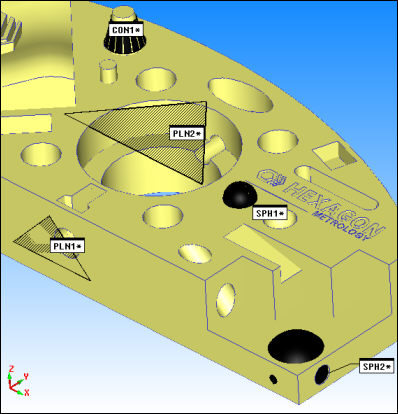
Einige gemessene Elemente werden mit schraffierten Oberflächen dargestellt.
Ausblenden Schraffierter Ebenenelemente
Schattierte Ebenen können ausgeblendet werden, indem die Option Keine im Bereich Anzeige des Dialogfeldes Gemessene Ebene entsprechend eingestellt wird. Sie können auch alle schraffierten Ebenen für künftige Ebenenelemente global verbergen, indem Sie das Kontrollkästchen Ebenen nicht darstellen im Dialogfeld Setup-Optionen markieren.
Elementfarbe ändern
Sie können die Elementfarbe bei der Erstellung des Elements über die Registerkarte ID Einstellung im Dialogfeld Setup-Optionen anpassen. Beachten Sie das Kontrollkästchen Farbe, das nach der Auswahl von Elementen unter dem Eintrag Beschriftung für angezeigt wird.
Weitere Informationen zu gemessenen Elementen finden Sie im Kapitel "Erstellen von gemessenen Merkmalen" in der Hauptdokumentation von PC-DMIS.
Mehr:
Erstellen eines gemessenen Punktes
Erstellen einer gemessenen Gerade
Erstellen einer gemessenen Ebene
Erstellen eines gemessenen Kreises
Erstellen eines gemessenen Langlochs
Erstellen eines gemessenen Rechtecklochs
Erstellen eines gemessenen Zylinders
Erstellen eines gemessenen Kegels
Erstellen einer gemessenen Kugel