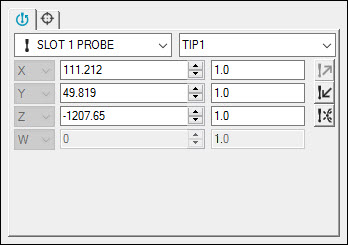
In PC-DMIS CMM haben Sie über diese Taster-Werkzeugleiste die Möglichkeit, verschiedene tasterbezogene Manipulationen, die speziell für taktile Taster gelten, vorzunehmen. Ddas Dialogfeld Taster-Werkzeugleiste allein enthält nur zwei Registerkarten. Weitere Registerkarten werden eingeblendet, wenn Sie die Werkzeugleiste im Dialogfeld Auto Element eingebettet anzeigen.
Verwenden des Dialogfelds "Taster-Werkzeugleiste"
Wählen Sie Ansicht | Andere Fenster | Taster-Werkzeugleiste. Das Dialogfeld Taster-Werkzeugleiste wird angezeigt:
Taster-Werkzeugleiste für einen taktilen Taster
Definieren Sie die Eigenschaften auf den zwei angezeigten Registerkarten:
 Registerkarte Tasterposition – Mit dieser Registerkarte können Sie zwischen vorhandenen, konfigurierten Tastern und Tastspitzen hin- und herschalten, die aktuelle Tasterposition anzeigen, die Taster-Ergebnisanzeige aufrufen sowie Messpunkte aus dem Messpunktepuffer entfernen.
 Registerkarte Messpunktziele - Hierüber können Sie die zur Messung des Elements verwendeten Messpunkte und die XYZ-Werte für jeden Messpunkt anzeigen.
Taster-Werkzeugleiste im Dialogfeld "Auto Element" verwenden
Öffnen Sie das Dialogfeld Auto-Element. Weitere Informationen finden Sie unter "Einfügen von Auto-Elementen".
Wählen Sie das Auto-Element für die von Ihnen gewünschte Messstrategie.
Klicken Sie auf die Schaltfläche >>. Nun sind die Bereiche Messeigenschaften, sowie Erweiterte Messoptionen und die Taster-Werkzeugleiste (mit zusätzlichen Registerkarten im unteren Teil des Dialogfeldes) verfügbar.
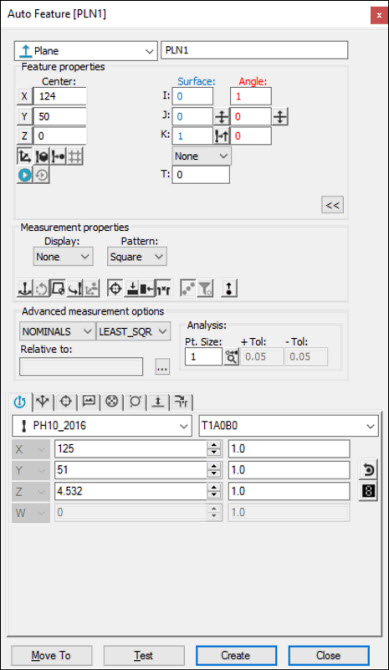
Beispiel für Dialogfeld "Auto-Element"
Die Bereiche Messeigenschaften sowie Erweiterte Messoptionen werden nicht in dieser Dokumentation behandelt. Da viele dieser Optionen häufig bei den verschiedenen Konfigurationen von PC-DMIS verwendet werden, befinden sich diese Angaben in der Kerndokumentation über PC-DMIS. Genauere Angaben zu den Optionen in diesen Bereichen finden Sie im Abschnitt "Erstellen von Auto-Elementen".
Die Taster-Werkzeugleiste wird im unteren Teil des Dialogfeld angezeigt und enthält die Registerkarten für die Standard-Messstrategie von PC-DMIS. Die tasterbezogenen Registerkarten und Manipulationen für standardmäßige taktile Tastertypen innerhalb des Dialogfeldes Auto Element enthalten zusätzliche Registerkarten. Zum Beispiel:

Die im Dialogfeld "Auto Element" eingebettete Taster-Werkzeugleiste
Definieren Sie die Eigenschaften auf den Registerkarten.
Registerkarte Tasterposition – Mit dieser Registerkarte können Sie zwischen vorhandenen, konfigurierten Tastern und Tastspitzen hin- und herschalten, die aktuelle Tasterposition anzeigen, die Taster-Ergebnisanzeige aufrufen sowie Messpunkte aus dem Messpunktepuffer entfernen.
 Registerkarte Messstrategien - Hierüber können Sie unterschiedliche Strategien für den jeweiligen Auto-Elementtyp laden, wodurch das Element anders ausgeführt wird.
Registerkarte Messpunktziele - Hierüber können Sie die zur Messung des Elements verwendeten Messpunkte und die XYZ-Werte für jeden Messpunkt anzeigen.
 Registerkarte Elementortung - Damit können die Anweisungen zur Elementortung definiert und angezeigt werden.
 Registerkarte Tasterbahn-Eigenschaften - Hierüber können Sie Eigenschaften bearbeiten, die sich auf die Tasterbahn, wie beispielsweise die Anzahl der Messpunkte, Tiefe, Messpunkte pro Ebene usw., auswirken.
 Registerkarte Stützpunkte-Eigenschaften taktil - Hierüber können die Eigenschaften von Stützpunkten modifiziert werden.
 Registerkarte Eigenschaften 'Auto Bewegung' taktil - Hierüber können die Eigenschaften für die Auto Bewegung (oder Relativbewegung) modifiziert werden.
 Registerkarte Eigenschaften 'Loch suchen' taktil - Hierüber können die Eigenschaften für die Lochsuche modifiziert werden.