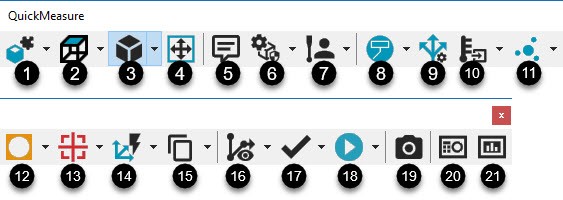
PC-DMIS Symbolleiste "KMG QuickMeasure"
Die Symbolleiste KMG QuickMeasure gibt die typischen Arbeitsabläufe (von links nach rechts) an einer KMG wieder. Sie ist über Ansicht | Symbolleisten | QuickMeasure aufrufbar.
Die Symbolleiste umfasst eine Auswahlfunktion für viele der Schaltflächen. PC-DMIS speichert die zuletzt gewählte Option für jeden dieser Schaltflächen und zeigt diese beim nächsten Mal in der Symbolleiste QuickMeasure an.
Die Auswahlschaltflächen können zu jeder, anpassbaren Symbolleiste in PC-DMIS über die Menüoption Ansicht | Symbolleisten | Anpassen hinzugefügt werden. Siehe „Anpassen von Symbolleisten‟ der Kerndokumentation für weitere Informationen.
Die folgenden Schaltflächen stehen auf der Symbolleiste CMM QuickMeasure zur Verfügung:
Wenn Sie PC-DMIS im Bediener-Modus ausführen, dann sind in der Symbolleiste QuickMeasure von CMM folgende Optionen aktiviert: Grafikansicht, Grafikelemente, Größe anpassen, Taster-Modus, Ausführen (nur vollständige Ausführung), Statusfenster und Protokollfenster.
1. CAD-Setup - Diese Schaltfläche bietet Optionen zur Einrichtung des CAD-Modells.
Klicken Sie auf den kleinen schwarzen Pfeil, um die Symbolleiste CAD-Setup anzuzeigen:

Weitere Informationen zu anderen Symbolen finden Sie im Abschnitt "Symbolleiste "CAD-Setup"" in der Hauptdokumentation von PC-DMIS.
2. Grafikansicht - Diese Schaltfläche setzt die Grafikansicht auf die Option auf der Schaltfläche zurück.
Klicken Sie den Auswahlpfeil, um die Symbolleiste Grafikansicht zu öffnen:

Weitere Informationen finden Sie unter "Symbolleiste Grafikansicht" in der Hauptdokumentation von PC-DMIS.
3. Grafikelemente - Diese Schaltfläche setzt die Grafikansicht auf die Option auf der Schaltfläche zurück, um die Grafikelemente auf der Schaltfläche ein- bzw. auszublenden.
Klicken Sie den kleinen schwarzen Auswahlpfeil, um die Symbolleiste Grafikelemente zu öffnen:

Siehe das Thema "Symbolleiste Grafikelemente" in der Kern-Hilfedatei über PC-DMIS.
4. Schaltfläche Größe anpassen – Mit dieser Schaltfläche wird die Darstellung des Werkstücks neu gezeichnet, so dass sie ganz in das Grafikfenster hineinpasst. Diese Funktion ist nützlich, wenn ein Bild zu groß oder zu klein wird. Sie können die Abbildung ebenfalls mit Strg+Z neu zeichnen.
5. Kommentar - Diese Schaltfläche ruft das Dialogfeld Kommentar auf, so dass Sie verschiedene Kommentartypen in die Messroutine einfügen können. Standardmäßig wählt die Software die Option Bediener aus. Weitere Informationen finden Sie unter "Einfügen von Programmiererkommentaren" in der Hauptdokumentation von PC-DMIS.
6. ClearanceCube - Diese Schaltfläche führt die auf der Schaltfläche angezeigte ClearanceCube-Funktion aus.
Klicken Sie den kleinen schwarzen Pfeil, um die Symbolleiste ClearanceCube zu öffnen:
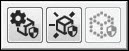
Weitere Informationen finden Sie im Abschnitt „Symbolleiste ClearanceCube‟ in der Kerndokumentation von PC-DMIS.
7. Tastermodus - Diese Schaltfläche stellt die auf der Taste angezeigte Funktion des Tastermodus ein und erweitert die Messroutine um dieses Element.
Klicken Sie den kleinen schwarzen Auswahlpfeil, um die Symbolleiste Tastermodus zu öffnen:

Weitere Informationen finden Sie unter "Symbolleiste "Tastermodus"" in der Hauptdokumentation von PC-DMIS.
8. Grafikmodi - Diese Schaltfläche stellt den Bildschirmmodus ein, der sich auf das auf der Schaltfläche angezeigte Symbol bezieht.
Klicken Sie den kleinen schwarzen Auswahlpfeil, um die Symbolleiste Grafikmodi zu öffnen:

Weitere Informationen finden Sie unter "Symbolleiste 'Grafikmodi'" in der Hauptdokumentation von PC-DMIS.
9. Messstrategie-Editor - Diese Schaltfläche öffnet das Dialogfeld Messstrategie-Editor, in dem Sie die Einstellungen für alle Auto-Elemente ändern und als benutzerdefinierte Gruppen speichern können. Weitere Informationen hierzu finden Sie unter "Arbeiten mit dem Messstrategie-Editor" in der Hauptdokumentation von PC-DMIS.
10. Messlehre - Diese Schaltfläche ruft das Dialogfeld Messlehre für den Messlehrebefehl auf, der auf der Schaltfläche angezeigt wird. Im Dialogfeld können Sie einen Messlehrebefehl auswählen und in die Messroutine einfügen.
Klicken Sie auf den kleinen schwarzen Pfeil, um die Symbolleiste Messschieber anzuzeigen. Die folgenden Messlehren sind verfügbar:
Messlehre Messschieber - Weitere Informationen zur Messlehre Messschieber finden Sie unter "Messschieber - Übersicht" in der Dokumentation von PC-DMIS Laser.
Messlehre Temperaturkompensation - Weitere Informationen zur Messlehre Temperaturkompensation finden Sie unter "Verwendung der vereinfachten Temperaturkompensation" in der Hauptdokumentation von PC-DMIS.
Messlehre Stärke - Details zur Dickenlehre finden Sie unter "Dickenlehre" in der Hauptdokumentation von PC-DMIS.
11. Auto-Element - Diese Schaltfläche öffnet das Dialogfeld Auto-Element für das auf der Schaltfläche dargestellte Auto-Element. Im Dialogfeld können Sie einen Elementbefehl auswählen und in die Messroutine einfügen.
Klicken Sie den kleinen schwarzen Pfeil, um die Symbolleiste Auto-Element zu öffnen:

Weitere Informationen finden Sie im Thema „Einfügen von Auto-Elementen“ im Abschnitt „Erstellen von Auto-Elementen“ in der Hauptdokumentation von PC-DMIS.
12. Abhängiges Element - Diese Schaltfläche öffnet das Dialogfeld Abhängiges Element für das auf der Schaltfläche dargestellte Abhängige Element. Im Dialogfeld können Sie einen Elementbefehl auswählen und in die Messroutine einfügen.
Klicken Sie den kleinen schwarzen Pfeil, um die Symbolleiste Abhängiges Element zu öffnen:

Weitere Informationen finden Sie im Abschnitt „Erzeugung abhängiger Elemente aus vorhandenen Elemente - Einleitung“ unter „Erzeugung von neuen Elementen aus vorhandenen Elementen“ in der Hauptdokumentation von PC-DMIS.
13. Merkmal - Diese Schaltfläche öffnet das entsprechende Dialogfeld Merkmal entsprechend dem angezeigten Merkmal auf der Schaltfläche. Im Dialogfeld können Sie einen Merkmalsbefehl auswählen und in die Messroutine einfügen.
Klicken Sie auf den kleinen schwarzen Pfeil, um die Symbolleiste Merkmal anzuzeigen:

Weitere Informationen finden Sie im Abschnitt „Merkmal „Lage““ im Kapitel „Anwenden von V3.7-kompatiblen Merkmalen“ in der Hauptdokumentation von PC-DMIS.
13. Ausrichtung - Klicken Sie auf diese Schaltfläche, um die auf der Schaltfläche angezeigte Ausrichtung durchzuführen. Die Ausrichtungsoptionen werden basierend auf den ausgewählten Merkmalstypen, der Reihenfolge, in der Sie die Merkmale auswählen, und den Positionen der Merkmale zueinander definiert.
Klicken Sie auf den kleinen schwarzen Pfeil, um die Symbolleiste Ausrichtung anzuzeigen:
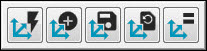
Detaillierte Angaben zu Ausrichtungen finden Sie im unter "Erstellen und Verwenden von Ausrichtungen" in der Hauptdokumentation von PC-DMIS.
15. Kopieren/Einfügen - Mit dieser Schaltfläche können Sie Ihre Messroutine im Bearbeitungsfenster mit den Funktionen Kopieren/Einfügen bearbeiten. Diese Schaltfläche ermöglicht die Definition und das Einfügen von Elementmustern in Ihre Messroutine.
Klicken Sie den kleinen schwarzen Auswahlpfeil, um die Symbolleiste Kopieren/Einfügen/Muster zu öffnen:
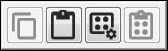
Weitere Informationen zu den folgenden Themen finden Sie in der Hauptdokumentation von PC-DMIS:
"Kopieren" und "Einfügen" im Kapitel "Verwenden von Standard-Bearbeitungsbefehlen"
"Einfügen mit Muster" im Kapitel "Muster von Elementen bearbeiten"
16. Pfad - Diese Schaltfläche führt die auf der Schaltfläche angezeigte Pfad-Funktion aus.
Klicken Sie auf den kleinen schwarzen Pfeil, um die Symbolleiste Pfad anzuzeigen:

Das Dialogfeld Pfad enthält folgende Optionen:
 Pfadlinien
- Mit dieser Schaltfläche werden die Pfadlinien des Werkstücks im Grafikfenster
ein- oder ausgeblendet.
Pfadlinien
- Mit dieser Schaltfläche werden die Pfadlinien des Werkstücks im Grafikfenster
ein- oder ausgeblendet.
(Weitere Informationen finden Sie unter "Pfadlinien
anzeigen" im Kapitel "Andere
Fenster, Editoren und Werkzeuge verwenden" der Hauptdokumentation
von PC-DMIS.)
 Pfad regenerieren - Mit dieser Schaltfläche werden die Pfadlinien
regeneriert.
Pfad regenerieren - Mit dieser Schaltfläche werden die Pfadlinien
regeneriert.
(Weitere Informationen finden Sie in der unter "Regenerieren
des Pfades" im Kapitel "Bearbeiten
der CAD-Anzeige" der Hauptdokumentation von PC-DMIS.)
 Pfad-Optimierer - Diese Schaltfläche optimiert den Pfad. Dazu ordnet
PC-DMIS Befehle in Ihrem Bearbeitungsfenster neu an.
Pfad-Optimierer - Diese Schaltfläche optimiert den Pfad. Dazu ordnet
PC-DMIS Befehle in Ihrem Bearbeitungsfenster neu an.
(Weitere Informationen finden Sie unter "Optimierung
des Pfades" im Kapitel "Bearbeiten
der CAD-Anzeige" der Hauptdokumentation von PC-DMIS.)
 Pfad animieren - Mit dieser Schaltfläche wird ein animierter Taster
angezeigt, der im Grafikfenster auf dem CAD-Modell Messpunkte aufnimmt.
Pfad animieren - Mit dieser Schaltfläche wird ein animierter Taster
angezeigt, der im Grafikfenster auf dem CAD-Modell Messpunkte aufnimmt.
(Weitere Informationen finden Sie unter "Animation
des Pfades" im Kapitel "Bearbeiten
der CAD-Anzeige" der Hauptdokumentation von PC-DMIS.)
 Quick Path - Mit dieser Schaltfläche werden die Optionen in der
folgenden Liste aktiviert. Wenn Sie diese Optionen aktivieren, arbeiten
sie zusammen, um Ihre Erfahrung mit den QuickFeatures zu verbessern. (Informationen
zu QuickFeatures finden Sie unter "QuickFeatures
erstellen" im Kapitel "Auto-Elemente
erstellen" der Hauptdokumentation von PC-DMIS. Bei der Auswahl
der Elemente führt PC-DMIS die Pfadgenerierung durch und Sie müssen sich
nicht mit der manuellen Erstellung von Pfadbefehlen (z. B. Befehle
für Tastspitzen oder Bewegungen) befassen.
Quick Path - Mit dieser Schaltfläche werden die Optionen in der
folgenden Liste aktiviert. Wenn Sie diese Optionen aktivieren, arbeiten
sie zusammen, um Ihre Erfahrung mit den QuickFeatures zu verbessern. (Informationen
zu QuickFeatures finden Sie unter "QuickFeatures
erstellen" im Kapitel "Auto-Elemente
erstellen" der Hauptdokumentation von PC-DMIS. Bei der Auswahl
der Elemente führt PC-DMIS die Pfadgenerierung durch und Sie müssen sich
nicht mit der manuellen Erstellung von Pfadbefehlen (z. B. Befehle
für Tastspitzen oder Bewegungen) befassen.
Vorgang
| Grafikfenster | Sicherheitsbewegung | Mit Elementerstellung
(Weitere Informationen finden Sie im Unterthema "Mit Elementerstellung"
unter "Sicherheitsbewegungen
automatisch einfügen" im Kapitel "Einfügen
von Bewegungsbefehlen" in der Hauptdokumentation von PC-DMIS.)
Vorgang
| Grafikfenster | Sicherheitsbewegung | Mit Kollisionserkennung
(Weitere Informationen finden Sie im Unterthema "Mit Kollisionserkennung"
unter "Sicherheitsbewegungen
automatisch einfügen" im Kapitel "Einfügen
von Bewegungsbefehlen" in der Hauptdokumentation von PC-DMIS.)
Die Schaltfläche Umschalter Auto-DSE, die sich auf der Leiste Auto-Element im Bereich Messeigenschaften des Dialogfelds Auto-Element befindet. (Informationen dazu finden Sie unter "Auto-DSE" im Kapitel "Erstellen von Auto-Elementen" der Hauptdokumentation von PC-DMIS.)
Wenn Sie erneut auf Quick Path klicken, um die Funktion zu deaktivieren, werden die o. a. Optionen auf den Zustand zurückgesetzt, in dem sie sich vor dem Einschalten von Quick Path befanden.
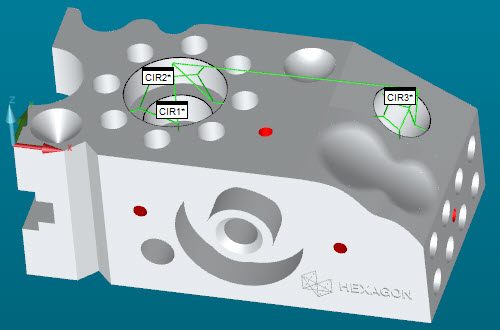
Mit Quick Path zeichnet PC-DMIS automatisch Bahngeraden vom vorherigen Element zum aktuellen Element:
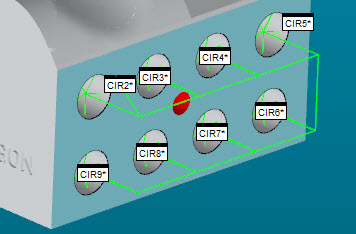
Zusätzlich zeichnet PC-DMIS bei Mustern von Elementen mit QuickFeatures Bahngeraden zwischen den Elementen im Muster:
 Auto-DSE
- Damit wird der Umschalter Auto-DSE in der
Leiste Auto-Elemente
im Bereich Messeigenschaften des Dialogfeldes
Auto-Element aktiviert oder deaktiviert.
Auto-DSE
- Damit wird der Umschalter Auto-DSE in der
Leiste Auto-Elemente
im Bereich Messeigenschaften des Dialogfeldes
Auto-Element aktiviert oder deaktiviert.
17. Markieren - Abhängig von der gewählten Option auf der Symbolleiste Markieren markiert diese Schaltfläche das aktuell ausgewählte Element, alle Elemente oder hebt die Markierungen aller markierten Elemente im Bearbeitungsfenster auf.
Klicken Sie auf den kleinen schwarzen Pfeil, um die Symbolleiste Markieren anzuzeigen:
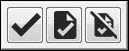
Weitere Informationen finden Sie unter "Symbolleiste Bearbeitungsfenster" im Kapitel "Arbeiten mit Symbolleisten" in der Hauptdokumentation von PC-DMIS.
18. Ausführen - Diese Schaltfläche führt den Messvorgang für alle aktuell markierten Elemente aus.
Klicken Sie auf den kleinen schwarzen Pfeil, um die Symbolleiste Markierung anzuzeigen:
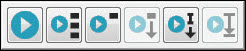
Nähere Angaben zu den Funktionen einzelner Schaltflächen finden Sie unter „Ausführen von Messroutinen“ im Kapitel „Verwenden fortgeschrittener Dateioptionen“ in der Hauptdokumentation von PC-DMIS.
19. Schnappschuss - Fügt einen SCHNAPPSCHUSS-Befehl des aktuellen Status des Grafikfensters in das Bearbeitungsfenster ein. Wenn Sie diesen Befehl ausführen, fügt er ein Bild dieses Zustands in Ihr Protokoll ein. Weitere Informationen finden Sie unter "Einfügen von Schnappschüssen" im Kapitel "Einfügen von Protokollbefehlen" in der Hauptdokumentation von PC-DMIS.
20. Statusfenster - Diese Schaltfläche öffnet das Statusfenster. In diesem Fenster können Sie eine Voransicht der Befehle und Elemente einblenden, während Sie diese über die Symbolleiste Quick Start erstellen. Sie können dies während der Ausführung des Elementes, der Bemaßung oder der Bearbeitung tun, und indem Sie auf das Element im Bearbeitungsfenster mit dem geöffneten Statusfenster klicken. Weitere Informationen finden Sie unter "Verwenden des Statusfensters" in der Hauptdokumentation von PC-DMIS.
21. Protokollfenster - Damit wird das Protokollfenster geöffnet. In diesem Fenster werden nach der Ausführung der Messroutine die Messergebnisse angezeigt und die Ausgabe gemäß einer Standardprotokollvorlage automatisch konfiguriert. Weitere Informationen finden Sie unter "Über das Protokollfenster" im Kapitel "Messergebnisse protokollieren" der Hauptdokumentation von PC-DMIS.