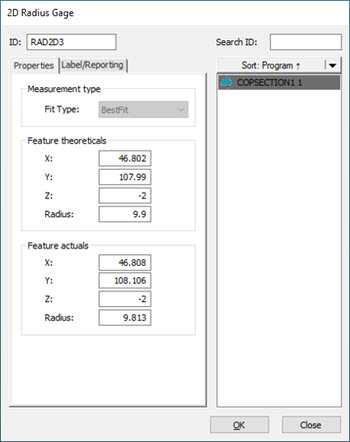
Das Dialogfeld 2D-Radiusmesslehre enthält die folgenden Registerkarten:
Registerkarte "Eigenschaften"
Dialogfeld "2D-Radiusmesslehre" - Registerkarte "Eigenschaften"
Die 2D-Radiusmesslehre wird automatisch mit dem Querschnitt verknüpft, auf dem es erstellt wurde. Da Sie die 2D-Radiusmesslehre auf dem Querschnitt erstellt haben, können Sie den zugehörigen Querschnitt nicht ändern.
Die Registerkarte Eigenschaften des Dialogfeldes 2D-Radiusmesslehre enthält folgende Bereiche:
Messtyp
Einpassungstyp - Klicken Sie auf den Auswahlpfeil, um diese Optionen anzuzeigen:
Besteinpassung - Die Software führt eine Besteinpassung mit dem kleinsten Quadrat auf alle Datenpunkte durch, die innerhalb der Radius-Suchzone liegen.
Nennwerte des Elements - Die Software zeigt die XYZ-Position des Mittelpunktes und die Größe des Nennradius an. Sie können die Nennwerte bearbeiten.
Element (Ist-Werte) - Die Software zeigt die XYZ-Position des Mittelpunktes und die Größe des gemessenen Radius an. Sie können die Ist-Werte nicht bearbeiten.
Registerkarte 'Etikett/Protokollieren'

Dialogfeld "2D-Radiusmesslehre" - Registerkarte "Etikett/Protokollieren"
Die Registerkarte Etikett/Protokollieren des Dialogfeldes 2D-Radiusmesslehre enthält folgende Bereiche:
Toleranzen
Die Standardtoleranzen der 2D-Radiusmesslehre werden durch die Merkmalsfarben-Skala definiert. Weitere Informationen hierzu finden Sie unter "Bearbeitung der Merkmalsfarben" in der Hauptdokumentation von PC-DMIS.
Im Bereich Toleranzen können Sie die oberen und unteren Toleranzen für den Radius eingeben.
So geben Sie die oberen, unteren und nominalen Toleranzen ein:
Geben Sie einen oberen Toleranzwert in das Feld OTol ein.
Geben Sie einen Minustoleranzwert in das Feld UTol ein.
Wenn Sie ein CAD-Modell verwenden, definiert der Querschnitt der nominalen (schwarzen) Polylinie den nominalen (theoretischen) Radius. Wenn Sie kein CAD-Modell verwenden, aktualisiert die Software den Nennwert mit dem ursprünglichen Messwert. Sie können den Nennwert bearbeiten.
Sprungmarke
Kontrollkästchen Anzeigen - Wenn dieses Kontrollkästchen aktiviert ist, wird die Beschriftung und die Abbildung der 2D-Radiusmesslehre im Grafikfenster angezeigt.
Kontrollkästchen Kopfzeile einblenden - Dieses Kontrollkästchen bestimmt, ob die Beschriftungen der Zeilen und Spalten im Etikett der 2D-Radiusmesslehre eingeblendet werden oder nicht. Wenn Sie dieses Kontrollkästchen aktivieren, zeigt die Software die Zeilen- und Spaltenüberschriften des Etiketts an.
Inhalt
Die Reihenfolge, mit der Sie die folgenden Kontrollkästchen auswählen, bestimmt die Reihenfolge, in der diese in der Etikette erscheinen. Die laufende Nummer wird links an jedem ausgewählten Eintrag angezeigt. Wenn Sie ein markiertes Kontrollkästchen deaktivieren, wird die laufende Nummer der verbleibenden ausgewählten Kontrollkästchen entsprechend neu sortiert.
Kontrollkästchen Gemessen - Wenn dieses Kontrollkästchen aktiviert ist, zeigt die Software die Messdaten im Etikett an.
Kontrollkästchen Nennwerte - Wenn dieses Kontrollkästchen aktiviert ist, zeigt die Software die Nennwerte im Etikett an.
Kontrollkästchen Toleranz - Wenn dieses Kontrollkästchen aktiviert ist, zeigt die Software die Toleranzen im Etikett an.
Kontrollkästchen Abweichung - Wenn dieses Kontrollkästchen aktiviert ist, zeigt die Software die Abweichungsdaten zwischen den Mess- und Nennwerte im Etikett an.
Kontrollkästchen AusTol - Wenn dieses Kontrollkästchen aktiviert ist, zeigt die Software die Daten außerhalb der Toleranz im Etikett an.
Schaltfläche Standard - Klicken Sie diese Schaltfläche, um die aktuelle Auswahl der Kontrollkästchen als Standard festzulegen.
Schaltfläche Zurücksetzen - Klicken Sie diese Schaltfläche, um alle Kontrollkästchen im Bereich Inhalt zu deaktivieren. Die Software setzt den Bereich dann auf die Auto-Einstellungen zurück und zeigt den Messwert an.
Protokoll und Statistik
In diesem Bereich können Sie die Ausgabeergebnisse mit folgenden Optionen steuern:
STAT – Wenn Sie diese Option wählen, sendet die Software die Ausgabe in Statistikdateien.
Protokoll – Wenn Sie diese Option wählen, sendet die Software die Ausgabe in das Prüfprotokoll.
BEIDE – Wenn Sie diese Option wählen, sendet die Software die Ausgabe in das Prüfprotokoll sowie in Statistikdateien.
KEINE – Wenn Sie diese Option wählen, sendet die Software keine Ausgabe.
Wenn PC-DMIS den Befehl ausführt, sendet die Software die Ergebnisse an die angegebene Ausgabe.
Wenn Sie STAT oder BEIDE wählen, dann muss ein vorangehender Befehl STAT/EIN im Bearbeitungsfenster vorhanden sein, damit die Ergebnisse an die Statistikdatei gesendet werden kann.
Mehr: